Googleカレンダーを飾る方法:6つのステップ
Googleカレンダーの装飾方法を6つのステップで学びましょう。無料のカラーパレットと11種類のイベントカラーから、ダークモードや背景画像まで解説します。初心者にもわかりやすいガイドです。
はじめに
Googleカレンダーを装飾するには、設定の歯車アイコンを開き、「表示密度と色」を選択して、カラーパレットを選びます。次に、11種類のイベントカラーを割り当て、ラベルをオンにし、ダークモードに切り替え、背景画像を追加します。
これらの6つのステップのうち4つは無料です。これらはGoogleカレンダーに組み込まれており、拡張機能もアカウントも支払いも必要ありません。ほとんどのガイドはこれらを飛ばして、最初の段落でインストールリンクを押すように促します。それは順序が間違っています。視覚的な変化のほとんどは無料の設定によるものです。背景画像だけは拡張機能が必要です。なぜなら、Googleカレンダーは単体ではそれができないからです。
開示:このブログの発行元であるCalendarBGは、このガイドで後述する拡張機能「Backgrounds for Google Calendar」を開発しています。
このガイドは、Googleカレンダーの設定パネルを開いたことがないことを前提としています。すべてのステップは順番に並んでいます。どのステップで止めても、それでも見た目の良いカレンダーができあがります。
クイックアンサー
Googleカレンダーを装飾する方法
デスクトップブラウザでGoogleカレンダーを開きます。設定の歯車アイコンをクリックし、「表示密度と色」を選択します。カラーパレットと表示密度を選びます。次に、任意のイベントを開き、11の名前付きカラー(トマト、フラミンゴ、タンジェリン、バナナ、セージ、バジル、ピーコック、ブルーベリー、ラベンダー、グレープ、グラファイト)のいずれかを割り当てます。予定を追跡するためにラベルを追加します。夜間に作業する場合はダークモードに切り替えます。最後に、ブラウザ拡張機能をインストールして、グリッドの背後に背景画像を配置します。Googleカレンダーにはネイティブの背景画像アップロード機能はありません。
Googleカレンダーがデフォルトで装飾できるもの
Googleカレンダーには、真っ白なグリッドが標準装備されています。これはバグではなく、デザイン上の選択です。グリッドはスキャンしやすさを重視して作られているため、インターフェースは控えめで、イベントが目立ちます。その結果、よく機能し、地球上の他のすべてのカレンダーと同じように見えるカレンダーができあがります。
ネイティブの外観設定2つ
Googleカレンダーには、1か所に2つの外観設定があります。右上の設定の歯車アイコンをクリックし、「表示密度と色」を選択します。そのパネル内で、イベントのカラーパレットと表示密度を設定します。
カラーパレットは、イベントに使用する配色を切り替えます。Googleは「クラシック」と「モダン」の2つのパレットを提供しています。クラシックはより強く、より彩度の高いトーンを使用します。モダンは、ページ上でより後方に位置する柔らかいトーンを使用します。表示密度は、各行が占める垂直方向のスペースを制御します。密度を高くすると、1画面により多くの週の予定が収まります。密度を低くすると、各イベントに余裕が生まれます。
これらの2つの設定は、無料で、即座に反映され、元に戻すこともできます。Googleはこのパネル自体を文書化しており、正確なボタン名を知るために一度読んでおく価値があります:Googleカレンダーでイベントのカラーパレットと表示密度を変更する。
11の名前付きイベントカラー
Googleカレンダーは、すべてのイベントに11の名前付きカラーのいずれかを割り当てます。完全なリストは、トマト、フラミンゴ、タンジェリン、バナナ、セージ、バジル、ピーコック、ブルーベリー、ラベンダー、グレープ、グラファイトです。これらの名前はGoogleカレンダーAPIにも表示されます。開発者とデザイナーは同じ色見本を意味します。
11は少ない数ですが、それがポイントです。固定されたパレットはカレンダーを読みやすく保ちます。なぜなら、目が11色をすぐに学習するからです。ほとんどの人は偶然に2〜3色を使用しています。それらを意図的に使用することが、無料でできる最大の改善です。
Googleカレンダーがネイティブにできないこと
Googleカレンダーには背景画像のアップロード機能がありません。壁紙フィールドも、テーマストアも、アプリをコンピュータ上の写真に向ける方法もありません。カラーパレットと表示密度の設定がネイティブの視覚的コントロールであり、それがすべてです。
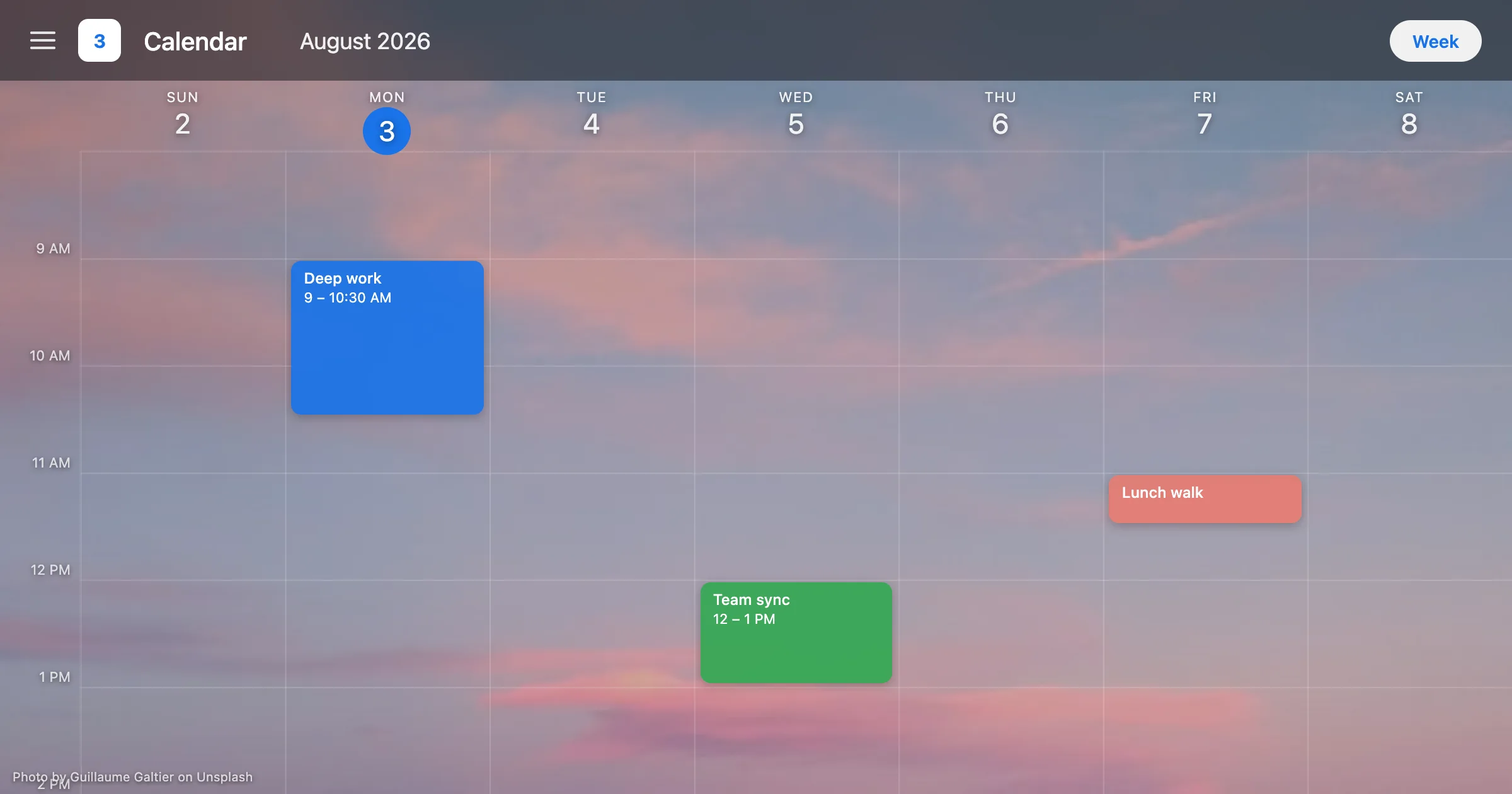
これが、グリッドの背後に写真がある「美的なGoogleカレンダー」のスクリーンショットがすべてブラウザ拡張機能で作られている理由です。その境界を知っていれば、存在しない機能を探す手間が省けます。可能なことのより広範なツアーについては、Googleカレンダーのテーマとカスタマイズガイドを参照してください。
まとめ: Googleカレンダーには、「表示密度と色」パネルに2つのネイティブの外観設定があります:イベントのカラーパレットと表示密度です。設定の歯車アイコンからそのパネルを開きます。Googleカレンダーはまた、すべてのイベントにトマトからグラファイトまでの11の名前付きカラーのいずれかを割り当てます。背景画像のアップロード機能は一切ありません。その単一のギャップが、無料の変身と拡張機能ベースの変身を分け、その後のすべてのステップを定義します。
Googleカレンダーを無料で飾り付ける4つのステップ
この4つのステップは費用がかからず、拡張機能も必要ありません。順番に行ってください。それぞれ数分で完了し、すべて元に戻せるので、リスクなく試せます。
ステップ1とステップ2:カラーセット、密度、そして11色
まずはパネルから始めます。設定の歯車アイコンをクリックし、「密度と色」を選択して、両方のカラーセットを試してください。空の週ではなく、予定が詰まった週で確認しましょう。クラシックは白い背景でよりはっきり見えます。モダンは落ち着いた印象で、後で写真の背景とよく合います。次に密度を設定します。スクロールせずに1週間全体を見たい場合は、よりコンパクトなオプションを選んでください。
次は、すべてを変える部分です。11のイベント色を意図的に割り当てます。イベントを開き、色見本をクリックして、意味のある色を選びます。機能的なシステムの例は次のとおりです。深い作業にはブルーベリー。会議にはトマト。プライベートや家族の時間にはセージ。事務作業や用事にはグラファイト。仮の予定にはバナナ。
4〜5色で十分です。グラファイトは控えめな色なので、目立たせたくない価値の低い予定に使いましょう。週を開いたとき、何も読む前に時間の形が見えるはずです。それがテストです。
このシステムを維持するためのルールが2つあります。1つ目は、ルールをどこかに書き留めること。そうしないと1週間以内にずれてしまいます。2つ目は、装飾として単一のイベントに色を割り当てないこと。色はカテゴリです。完全な実践システムと初期パレットについては、2026年版Googleカレンダーの色分けガイドをお読みください。その記事は、この手順のギャラリー版です。
ステップ3:追跡エントリ用のラベル
Googleカレンダーは、追跡エントリ用のラベルに対応しています。ラベルは色と並んで、別の質問に答えます。色は一目でどのようなブロックかがわかります。ラベルは、後で探すときに何に属しているかを示します。
月末に集計または確認したいものにはラベルを使用します。クライアントワーク、学習セッション、ジム、旅行などです。公式ドキュメントには現在の動作が記載されています:ラベルを使用してカレンダーエントリを追跡する。
ラベルはここで紹介する中で最も装飾的でないステップであり、ほぼ省略するところでした。しかし、見た目は良いが何も伝えないカレンダーは3週間で使われなくなるため、ラベルには価値があります。
ステップ4:ダークモード
ダークモードは4つ目の無料の変更で、夜にノートパソコンを使う人に最も気づかれやすいものです。ダークなインターフェースは、全画面の白いグリッドのまぶしさを軽減します。また、モダンなカラーセットをより豊かに見せます。
「密度と色」パネルでは、カラーセットと密度を設定します。ダーク表示は別途設定し、その手順はプラットフォームによって異なります。ここで簡潔に説明する代わりに、専用のチュートリアルを書きました:Googleカレンダーのダークモードをカスタマイズする方法。
先に進む前に1つ警告です。ダークモードとダークな背景画像の組み合わせはよくある間違いです。ダークな面は1つだけにしてください。2つ重ねないでください。その失敗については以下で説明します。
まとめ:4つの無料ステップで、拡張機能も支払いもなしにGoogleカレンダーを飾り付けられます。「密度と色」でカラーセットと密度を設定します。11の名前付きイベント色をカテゴリとして割り当てます。ラベルをオンにしてエントリを追跡します。ダークモードに切り替えます。色を意図的に割り当てることが、最大の改善につながります。有料ツールを検討する前に、4つすべてを完了してください。ステップ5はその上に重ねて初めて見栄えがするからです。
Googleカレンダーに背景画像を追加する方法
手順1から4までは無料です。無料の道が終わるのは手順5です。Googleカレンダーには背景画像のアップロード機能がないため、グリッドの背後に写真を表示するには、そのレイヤーを追加してくれるブラウザ拡張機能が必要です。
手順5:拡張機能をインストールして背景を選ぶ
背景拡張機能は、ブラウザ内のカレンダーページにスタイリングレイヤーを注入することで機能します。Googleのサーバー上では何も変わりません。予定、共有設定、その他のデバイスには影響しません。拡張機能をアンインストールすると、カレンダーは通常のグリッドに戻ります。
ここで当社のツールをお勧めしますが、上記の開示事項が適用されます。Backgrounds for Google Calendarは、当社チームが開発・公開しているChrome拡張機能です。バージョン44.0.1で、340人以上のユーザーがおり、少数のレビューによる5.0評価を得ています。内蔵の画像ライブラリはUnsplashを利用しています。無料版では検索ごとに10件の背景結果が返されます。この制限を意図的に10に設定しているため、無料版は単独で十分機能します。
画像を選ぶ際の実用的な注意点をいくつか挙げます。予定が表示される場所なので、中央に落ち着いたエリアがある写真を選んでください。風景、グラデーション、テクスチャ、ピントの合っていない写真が適しています。顔や文字が入った賑やかな写真は不向きです。最初の候補リストとしては、生産性向上に最適なUnsplashの背景をご覧ください。Unsplashライセンスには、ライブラリの利用規約が説明されています。
権限について、拡張機能をインストールする前に、何を要求されるかを確認してください。当社のものは、ストレージ、ID、activeTabを要求します。コンテンツスクリプトはcalendar.google.comのみに限定されているため、他のサイトでは実行されません。
手順6:自分の写真とスケジュールによる自動切り替え
手順6は任意であり、有料版です。ここには2つの機能があります。Googleドライブの写真を背景として使用する機能と、お気に入りの写真をスケジュールに従って自動的に切り替える機能です。
Drive接続は読み取り専用スコープ(drive.readonly)を使用します。写真を表示することはできますが、Drive内のものを変更することはできません。自動切り替えは、スケジュールに従って背景を交換するため、何もしなくても週を通してカレンダーが変化します。Googleドライブの写真をカレンダーの背景として使用するガイドで設定方法を説明しています。
PROは月額3.99ドル、または年間24.99ドル(定価は年間47.88ドル)です。PROには7日間の無料トライアルがあります。サブスクリプションが失効した場合、停止するのはPRO由来の背景のみです。Driveの写真とスケジュールによる自動切り替えです。無料ライブラリの画像は引き続き機能します。
手順6は本当に必要ですか
ほとんどの人には必要ありません。無料ライブラリを使った手順5で、視覚的な変化は十分です。手順6は、自分の写真を使いたい人、または表示を自動で変えたい人のためのものです。まずは無料版を1週間試してみてください。無料版とPRO版の比較では、機能ごとに違いを説明しています。CalendarBGとは何か、Googleカレンダーの背景の仕組みに関するハブページでは、その仕組みをより詳しく説明しています。
まとめ:Googleカレンダーはネイティブで背景画像を設定できません。手順5では、ブラウザ内にスタイリングレイヤーを追加するブラウザ拡張機能が必要です。当社の拡張機能の無料版では、Unsplashを利用したライブラリから検索ごとに10件の背景結果が返されます。これはほとんどの設定で十分です。手順6の、自分のDrive写真の使用とスケジュールによる自動切り替えは、任意かつ有料です。無料で始めて、自動切り替えが重要になった場合にのみアップグレードしてください。
Googleカレンダーのカスタマイズ手順比較:コスト、手間、おすすめの用途
カスタマイズ全体を1つの表にまとめました。まずコストの列をご覧ください。6つの手順のうち4つは無料で、有料の2つは理由があって一番下にあります。
比較表
| 手順 | 変更内容 | コスト | 難易度 | おすすめの用途 |
|---|---|---|---|---|
| 1. カラーセットと密度 | イベントのパレット(クラシックまたはモダン)と行間隔 | 無料 | 簡単 | 初めてGoogleカレンダーの設定を開く人 |
| 2. 11種類のイベントカラー | グリッド上のすべてのブロックの意味 | 無料 | 簡単 | 1週間が区別のつかない青いボックスに見える人 |
| 3. ラベル | 後で予定を追跡・確認するための仕組み | 無料 | 簡単 | カテゴリごとに時間を集計しているフリーランサーや学生 |
| 4. ダークモード | インターフェース全体の明るさ | 無料 | 簡単 | 夜間に作業する人、明るい白いグリッドが気になる人 |
| 5. 背景画像 | カレンダーグリッド全体の背後に表示する写真 | 無料版:検索1回につき10件の結果 | 簡単、拡張機能が必要 | スクリーンショット映えする見た目を求める人 |
| 6. 自分の写真と自動ローテーション | Driveの写真とスケジュールされた自動切り替え | 月額$3.99または年額$24.99 | 中程度、Driveの連携が必要 | 自分の写真や毎週の変更を希望する人 |
表の読み方:無料を先に、拡張機能は最後に
最初の4つの手順は、カレンダーの伝達方法を変えます。最後の2つは、見た目の雰囲気を変えます。どちらも重要ですが、順序は入れ替えられません。混沌とした単色のグリッドの背後に背景写真を置くと、シンプルなデフォルトよりも見た目が悪くなります。写真は、すでに情報過多のレイアウトに視覚的なノイズを追加します。
まず意味を整えましょう。それから表面を飾りましょう。
正直な長所と短所
手順1と2にはほとんど欠点がありません。唯一のコストは、色の意味を決めるのに費やす10分だけです。手順3は習慣を追加するもので、習慣は失敗しがちです。後で見返さないとわかっているなら、ラベルはスキップしてください。
手順4には1つだけ実際の欠点があります。ダークモードは一部の柔らかいイベントカラーのコントラストを下げるため、バナナやセージの色が読みにくくなることがあります。切り替えた後、最も忙しい週を確認してください。
手順5はブラウザ拡張機能に依存しており、これは実際の依存関係です。インストールしたブラウザでのみ動作します。スマートフォンや仕事用のラップトップでは見た目が異なります。これが、Googleが提供していない機能に対する正直なトレードオフです。
手順6はサブスクリプションを追加します。サブスクリプションは、ローテーションや自分の写真によってアプリを開く気持ちが変わる場合にのみ価値があります。他にインストールする価値のあるものの概要については、Googleカレンダー向けのベストChrome拡張機能をご覧ください。
まとめ: Googleカレンダーのカスタマイズ手順6つのうち4つは無料です:カラーセット、11種類のイベントカラー、ラベル、ダークモードです。背景画像のためには手順5のみ拡張機能が必要です。費用がかかるのは手順6のみで、月額$3.99または年額$24.99です。まず無料の手順を行ってください。整理されていないグリッドの背後に写真を置くと、シンプルなデフォルトよりも見た目が悪くなるからです。グリッドに意味が生まれてから、表面を飾りましょう。
Googleカレンダーを装飾するときのよくある間違い
カレンダーの模様替えが失敗する原因は、ほとんどが同じ4つのパターンです。それぞれ、始める前に知っておけば簡単に避けられます。
11色すべてを一度に使う
11の名前付きカラーはメニューであって、チェックリストではありません。すべてのイベントにそれぞれ色を付けると、どれも意味をなさなくなり、1週間が紙吹雪のようになってしまいます。4〜5色に絞って、それを守りましょう。トマト、ブルーベリー、セージ、グラファイトは堅実な初期セットです。この4色は小さなサイズでも判別しやすいです。
関連する間違いとして、カテゴリではなく気分で色を割り当てることがあります。色の仕組みは、同じ種類のイベントに常に同じ色が割り当てられて初めて機能します。自分のルールを一文で説明できないなら、まだ仕組みができていません。
無料の手順を済ませる前にお金を払う
私は有料プランを販売していますが、それでも言います。先に支払わないでください。手順1〜4は無料で、見た目の変化の大部分はここで生まれます。初日に背景拡張機能をインストールして色の作業を省略すると、同じ読みにくいグリッドの見た目だけきれいなバージョンができあがります。
PROの7日間無料トライアルには理由があります。無料プランを使い、無料のネイティブ手順を完了してから、Driveの写真と回転機能に月額3.99ドルの価値があるかどうかを判断しましょう。
テキストと競合する背景を選ぶ
これは手順5で最もよくある失敗です。イベントは画面の中央に表示されます。詳細度が高い写真、強いテキスト、明るい中央部分がある写真は、イベントと競合します。
うまくいくもの:ソフトなグラデーション、遠くの風景、テクスチャ、夜空、ぼかした画像。うまくいかないもの:ポートレート、商品写真、スクリーンショット、文字が入っているもの。また、ダークモードでは暗い背景画像を避けてください。イベントの境界線が見えなくなります。実際の使用に耐えるアイデアについては、美しいGoogleカレンダー設定のアイデアをお読みください。その投稿は、この記事の手順に対するアイデアギャラリーです。
見た目がどこでも同じになることを期待する
ブラウザ拡張機能は、そのブラウザでのみカレンダーを変更します。スマホアプリ、2台目のコンピュータ、同僚の画面にはすべてデフォルト表示が表示されます。これは驚かれることが多いので、計画しておきましょう。実際に作業するブラウザを設定し、スマホは別の画面として扱いましょう。
もう1つの間違い:数か月ごとにシステム全体を再構築することです。色を設定し、ルールを書き留め、飽きたら背景を変更し、構造はそのままにしておきましょう。装飾は変更されるべき部分です。意味は変更されるべきではありません。持続する小さな改善については、2026年のGoogleカレンダーのヒントとテクニックをご覧ください。
まとめ:Googleカレンダーを装飾するときによくある間違いは4つあります。1つ目は11色すべてのイベントカラーを一度に使うこと。2つ目は無料のネイティブ手順を完了する前にお金を払うこと。3つ目はイベントのテキストと競合する忙しい背景写真を使うこと。4つ目はブラウザ拡張機能がモバイルアプリも変更することを期待することです。4〜5色を選び、低価値のブロックにはグラファイトを使い、落ち着いた画像を使用しましょう。表面を装飾する前に、グリッドの意味を修正しましょう。
重要なポイント
Googleカレンダーを順番に装飾する
Googleカレンダーはコスト順に装飾しましょう。「密度と色」で色のセットと密度を設定し、11の名前付きイベントカラーを実際のカテゴリとして割り当て、ラベルをオンにし、ダークモードに切り替えます。これら4つはすべて無料で内蔵されています。その後にのみ背景画像を追加します。Googleカレンダーにはネイティブのアップロード機能がないため、ブラウザ拡張機能が必要です。
よくある質問
Googleカレンダーの装飾について
何もインストールせずにGoogleカレンダーを装飾できますか?
はい、このガイドの6つのステップのうち4つは可能です。Googleカレンダーには標準のイベントカラーセットと密度設定があります。どちらも設定の歯車アイコンにある「密度と色」パネルにあります。また、11種類の名前付きイベントカラーを割り当てたり、ラベルを表示したりすることも、何もインストールせずにできます。背景画像のステップだけは拡張機能が必要です。Googleカレンダーには背景のアップロード機能がないためです。
Googleカレンダーには何色ありますか?
Googleカレンダーには11種類の名前付きイベントカラーがあります。トマト、フラミンゴ、タンジェリン、バナナ、セージ、バジル、ピーコック、ブルーベリー、ラベンダー、グレープ、グラファイトです。同じ名前がGoogleカレンダーAPIにも登場するため、製品全体で安定しています。Googleはクラシックとモダンの2つのカラーセットも提供しており、これらはスウォッチの色調を変更します。11色すべてを使うよりも、そのうちの4〜5色を一貫して使う方が効果的です。
Googleカレンダーで背景画像をアップロードできないのはなぜですか?
Googleカレンダーには背景画像のアップロード機能がありません。標準の視覚的コントロールはイベントカラーセットと密度設定のみで、それがすべてです。グリッドの後ろに写真があるカレンダーのスクリーンショットは、すべてブラウザ拡張機能を使用して作成されたものです。その拡張機能はブラウザ内にスタイリングレイヤーを追加します。この変更はブラウザ内だけで有効で、イベントやアカウントには影響しません。
背景拡張機能を使うと、他の人にはカレンダーが変わって見えますか?
いいえ。背景拡張機能は、自分のブラウザ内にのみ視覚レイヤーを適用します。イベント、招待、共有設定には一切影響がなく、他の誰にも変更は見えません。スマートフォンでも同様で、モバイル版Googleカレンダーアプリはデフォルト表示のままです。作業するブラウザで設定し、他のデバイスは別途扱ってください。
Googleカレンダー背景拡張機能の無料版では何ができますか?
当社の拡張機能では、無料版は検索1回につき10件の背景画像を返します。画像ライブラリはUnsplashを利用しています。この制限は意図的に設定しており、無料版はお試しではなく単体で十分に使えるものです。有料版では上限がなくなり、自分のGoogle Driveの写真や、お気に入りの自動ローテーション機能が追加されます。まずローテーションを試したい場合は、有料版の7日間無料トライアルがあります。
支払いをやめた場合、背景はどうなりますか?
有料版の背景のみが機能しなくなります:Google Driveの写真とスケジュールされたローテーションです。無料ライブラリの画像は通常どおり機能し続けます。カラーセット、密度、イベントカラー、ラベル、ダークモードはすべてGoogleカレンダー標準の設定です。サブスクリプションの失効はこれらに影響しません。これも、まず無料のステップを完了するべきもう一つの理由です。
参考文献
[1] Googleカレンダーヘルプ「Googleカレンダーでイベントカラーセットと密度を変更する」2026年。標準のカラーセットと密度設定に関する公式ドキュメント。https://support.google.com/calendar/answer/15619910
[2] Googleカレンダーヘルプ「ラベルを使用してカレンダーエントリを追跡する」2026年。カレンダーエントリの追跡用ラベル付けに関する公式ガイド。https://support.google.com/calendar/answer/12377581
[3] Google for Developers「GoogleカレンダーAPI Colorsリファレンス」2026年。Googleカレンダーのイベントおよびカレンダーの色定義を一覧表示するAPIリファレンス。https://developers.google.com/workspace/calendar/api/v3/reference/colors
[4] Unsplash「Unsplashライセンス」2026年。Unsplash画像の無料使用を規定するライセンス。https://unsplash.com/license
[5] Chromeウェブストア「Backgrounds for Google Calendar」2026年。この記事で説明する拡張機能のChromeウェブストア掲載ページ。https://chromewebstore.google.com/detail/backgrounds-for-google-ca/ckphndgaidhndacbmjomlcnkjhlcnikb
#googlecalendar #decorate #aesthetic #customization #how-to
Try CalendarBG for Free
Customize your Google Calendar with beautiful backgrounds. No credit card required.
Add to Chrome — It's FreeRelated Articles
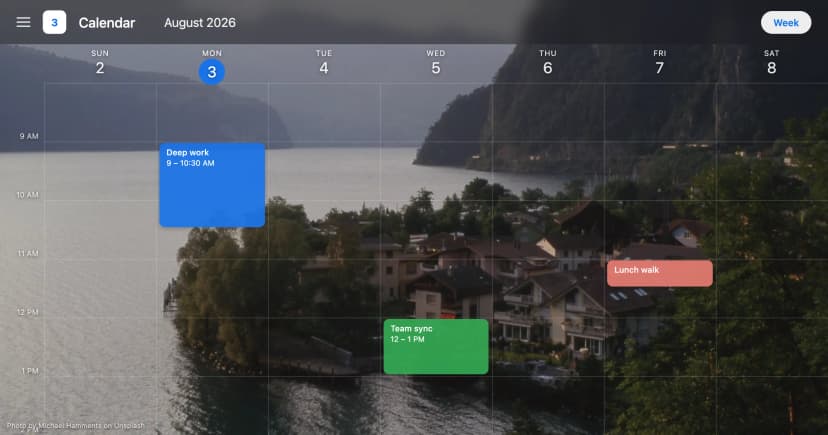
カレンダーBGとは? Googleカレンダーの背景について解説
カレンダーbgはカレンダー背景の略です。カレンダーのグリッドの背後にある画像や配色のことです。以下は、Googleカレンダーが対応しているものと、対応していないものです。
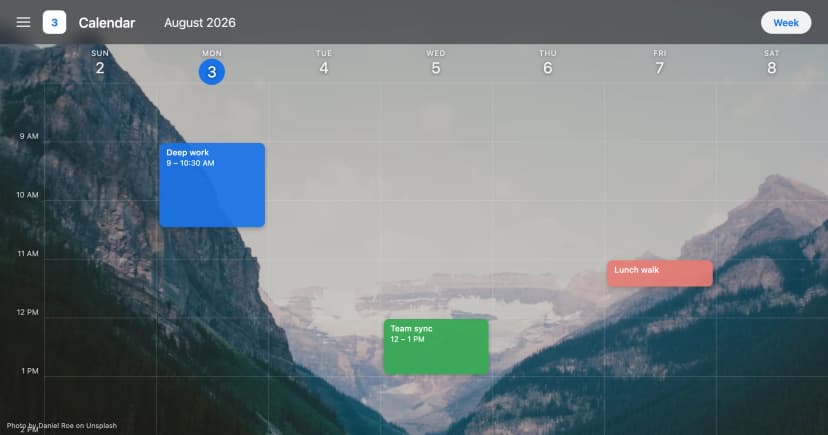
Googleカレンダーの背景拡張機能をインストールする前に確認すべきこと
Googleカレンダーの背景拡張機能は、グリッドの背後にカスタム画像を配置します。インストールする前に、権限、画像ライセンス、無料プランを確認する方法。
家族共有カレンダー:多忙な家庭のための完全セットアップガイド
家族で共有するGoogleカレンダーは、予定の衝突をなくし、家族運営の精神的負担を分散するために不可欠です。