Googleカレンダーの背景拡張機能をインストールする前に確認すべきこと
Googleカレンダーの背景拡張機能は、グリッドの背後にカスタム画像を配置します。インストールする前に、権限、画像ライセンス、無料プランを確認する方法。
はじめに
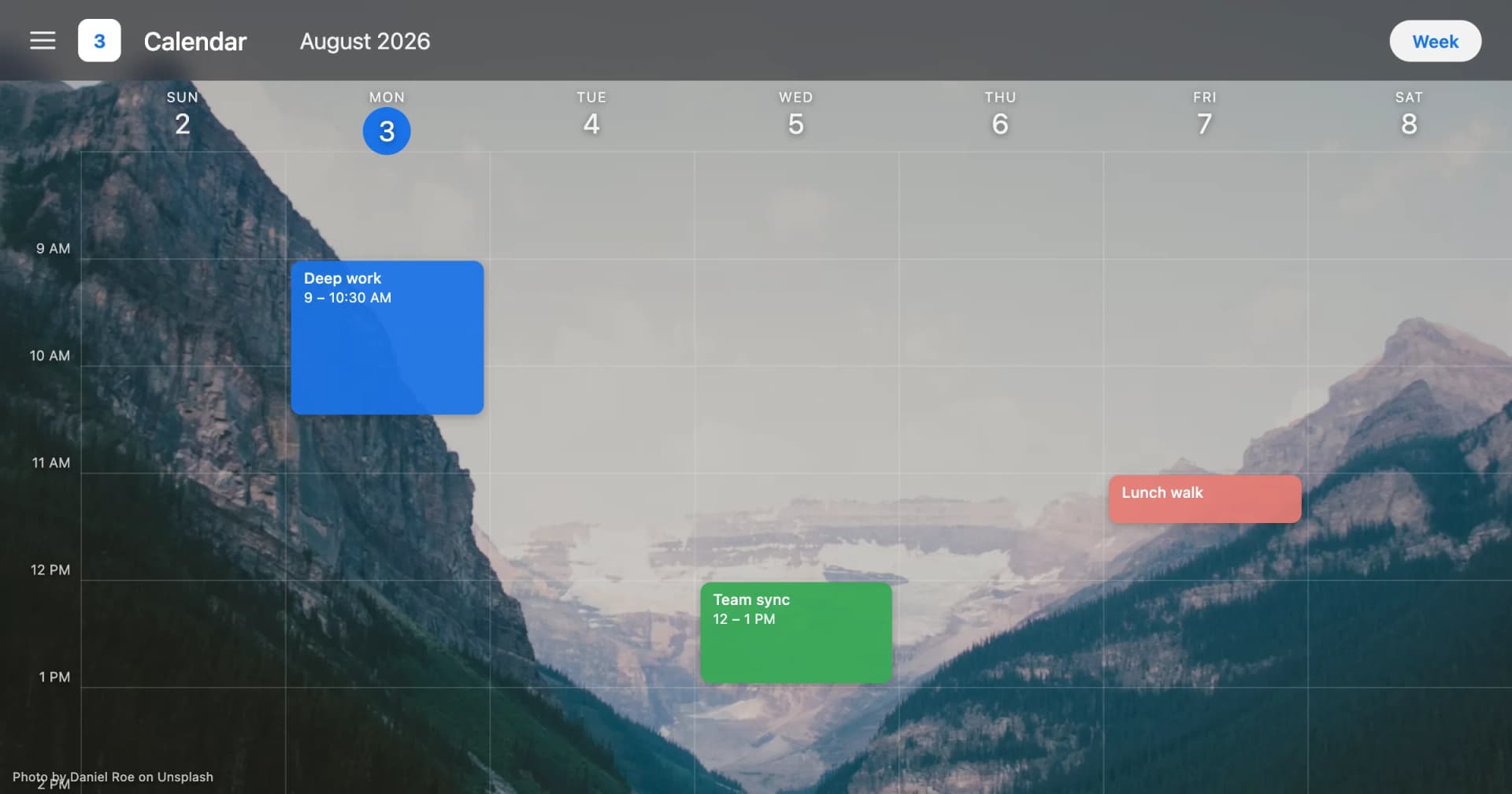
Googleカレンダーの背景拡張機能とは、Googleカレンダーのグリッドの背後にカスタム画像を描画するChrome拡張機能です。Googleカレンダーには背景画像を設定する組み込み機能がないためです。Googleが提供するネイティブな表示コントロールは、イベントの色セット(クラシックまたはモダン)と密度設定のみで、どちらも設定の歯車アイコンから「密度と色」にあります。
このギャップこそが、私たちのチームが機能リクエストを提出する代わりにコードを書いた理由です。週表示の背後に写真を表示したいと考え、プラットフォームが11色のイベントカラーと2つの密度オプションしか提供していないことを発見し、自分たちで作りました。開示事項:このブログの発行元であるCalendarBGは、以下で参照する拡張機能「Backgrounds for Google Calendar」を開発しています。そのため、このガイドは、ブランドを評価する中立的なレビュアーではなく、開発者チームがカテゴリを説明するものとしてお読みください。
このガイドでは「トップ5拡張機能」のリストは提供しません。私は他の誰のコードも監査しておらず、読んでいない競合他社を評価することは、アドバイスを装った推測に過ぎません。以下に示すのは、このカテゴリのあらゆる拡張機能(自社製品を含む)に対して私が使用するチェックリストです。
簡単な回答
Googleカレンダー背景拡張機能が行うこと
簡単な回答:Googleカレンダー背景拡張機能は、calendar.google.comにコンテンツスクリプトを注入し、選択した画像をカレンダーグリッドの背後にレンダリングします。これはすべて自分のブラウザ内でのみ行われます。イベント、共有、カレンダーデータは一切変更されず、他の誰にも画像は表示されません。インストール前に3つのことを確認してください:コンテンツスクリプトがcalendar.google.comに限定されていること、Google Driveへのアクセスが読み取り専用であること、無料版が単独で機能することです。
Googleカレンダー背景拡張機能の実際の仕組み
その仕組みは、ほとんどの人が想像するよりも小規模です。Googleカレンダーはウェブページであり、Chrome拡張機能はそのページにコンテンツスクリプトを注入できます。スクリプトはグリッドの下に画像レイヤーを追加し、その上のサーフェスを写真が透けて見える程度に透明にします。これがすべての仕組みです。カレンダーへのAPI呼び出しも、同期も、サーバーも関与しません。
コンテンツスクリプトがすべての仕組みです
コンテンツスクリプトとは、ブラウザ拡張機能が特定のウェブページ内で実行するJavaScriptです。重要なのは「特定の」という言葉です。適切に構築された背景拡張機能は、1つのマッチパターン(https://calendar.google.com/*)のみを宣言します。これにより、コードは銀行のサイト、メール、その他のタブでは実行できません。私たちの拡張機能では、コンテンツスクリプトはcalendar.google.comでのみ実行され、これを設定ではなく厳格な境界として扱っています。
代わりに<all_urls>を宣言する拡張機能は、どこでも実行することを求めています。理由がある場合もあります。しかし、1つのGoogle製品の背景画像に関しては、その理由はありません。Chromeの拡張機能の権限に関するドキュメントでは、マッチパターンの宣言方法が説明されており、ストアのリストには「追加」をクリックする前にその結果が平易な言葉で表示されます。
拡張機能が変更するものと、変更しないもの
画像はブラウザプロファイル内に存在します。アカウントに付随して移動することはありません。スマートフォンや拡張機能のないブラウザで同じカレンダーを開くと、標準のGoogleカレンダーが表示されます。同僚とカレンダーを共有しても、相手には標準のGoogleカレンダーが表示されます。背景はローカルな表示レイヤーであり、カレンダーのプロパティではありません。
イベントも同様に変更されません。拡張機能はエントリの作成、編集、削除を行いません。また、Googleが提供する11色のイベントカラー(トマト、フラミンゴ、タンジェリン、バナナ、セージ、バジル、ピーコック、ブルーベリー、ラベンダー、グレープ、グラファイト)も変更しません。クラシックとモダンのセットの切り替えは、Google自身の密度と色の設定で引き続き行います。
画像の出所
このカテゴリでは、2つのソースが主流です。1つ目は、拡張機能が代わりに検索してくれる内蔵のストックライブラリです。私のものはUnsplashを利用しています。2つ目は、接続時に承認するOAuthスコープを通じてGoogle Driveから取得する自分の写真です。Drive由来の背景はよりパーソナルなオプションであり、最も慎重な権限チェックが必要なものです。
まとめ: Googleカレンダー背景拡張機能は、calendar.google.comにコンテンツスクリプトを注入してグリッドの背後に画像レイヤーをレンダリングすることで機能します。イベント、共有設定、Googleの11色のイベントカラーは一切変更されず、画像は拡張機能がインストールされているブラウザ内にのみ存在します。画像はUnsplashなどの内蔵ライブラリか、自分のGoogle Driveの写真のいずれかから取得されます。このローカルのみのモデルを理解することで、以下の権限に関する質問に簡単に答えられるようになります。
Googleカレンダー背景拡張機能をインストール前に評価する方法
ストアの掲載情報にあるスクリーンショットは、拡張機能の見た目を示すものです。しかし、それが何にアクセスできるかについては何も教えてくれません。安全なインストールと避けるべきインストールを分けるチェック項目は4つあり、そのすべてが「Chromeに追加」をクリックする前に確認できます。
スクリーンショットではなく、権限リストを確認する
Chromeはインストールダイアログに権限の概要を表示します。それを読みましょう。背景拡張機能に必要なものは3つです:画像を記憶するためのストレージ、サインインする場合のID、そしてactiveTabです。私の拡張機能は、コンテンツスクリプトをcalendar.google.comに限定して、まさにこの3つだけを要求します。すべてのウェブサイト上のデータの読み取りと変更を求めるものがあれば、その要求は仕事の範囲を超えています。
Driveに関する質問が最も鋭いものです。自分の写真を表示する拡張機能はDriveを読み取る必要があります。Driveに書き込む必要はありません。読み取り専用のスコープはdrive.readonlyと呼ばれ、これを使用する拡張機能は写真を表示できても、変更や削除はできません。カレンダーの背後に画像を表示するだけで完全なDriveアクセスを求める掲載情報があれば、離れてください。これについてはGoogle Drive写真ガイドで詳しく説明しています。
画像ライセンスを確認する
ストックライブラリは互換性がありません。画像検索結果をスクレイピングする拡張機能は、権利が不明確なファイルを提供します。名前の明らかなソースに基づいて構築されたものは、読めるライセンスを提供します。私の内蔵ライブラリはUnsplashを利用しており、Unsplashライセンスは公開されており、2分で読めます。「インターネット」という回答は不合格です。
支払いを停止したときに何が起こるかを確認する
有料拡張機能が解約後にどうなるかを尋ねる人はいません。2つの設計があります。1つは、背景が消えてカレンダーが元に戻るもので、サブスクリプションが人質状態になります。もう1つは、有料ソースの機能だけが停止するものです。
私の拡張機能は2番目の設計を使用しています。PROサブスクリプションが失効すると、PROソースの背景(Drive写真とスケジュールされたローテーション)は停止します。無料の内蔵ライブラリの画像は引き続き機能します。誰かに支払う前にこの答えを求めてください。
3つのアプローチの比較
本当の決定はブランド対ブランドではありません。どのアプローチが自分に合うかです。
| アプローチ | 変更されるもの | コスト | 最適な人 |
|---|---|---|---|
| Googleカレンダー標準の色セットと密度 | 11のイベント色(クラシックまたはモダンセット)と行間隔。画像なし。 | 無料、内蔵 | より整ったグリッドを望み、何もインストールしたくない人 |
| 内蔵画像ライブラリを備えたブラウザ拡張機能 | Unsplashなどのライセンス済みストックライブラリから、グリッドの背後に画像レイヤーを追加 | 無料プラン、オプションの有料アップグレード | ファイル管理なしで1分で背景を機能させたい人 |
| 自分のGoogle Drive写真を使用する拡張機能 | 読み取り専用のDriveスコープを通じて、すでに所有している写真から同じ画像レイヤーを追加 | 通常は有料プラン | 個人の写真とそれらの間のローテーションを望む人 |
まとめ:Googleカレンダー背景拡張機能を4つの確認可能なポイントで評価してください。コンテンツスクリプトはcalendar.google.comのみに限定されていますか?Driveアクセスは読み取り専用のdrive.readonlyスコープに限定されていますか?画像ライブラリにはUnsplashライセンスなどの明示されたライセンスがありますか?無料ライブラリの背景はサブスクリプション失効後も機能しますか?私の拡張機能はストレージ、ID、activeTabのみを要求します。この4つのチェックを適用すれば、掲載情報のブランド名は重要ではなくなります。
Googleカレンダーの背景拡張機能のインストールと設定
インストールには約1分かかります。3週間経っても気に入った設定にするには、主にコントラストについていくつか決断が必要です。以下が私がおすすめする手順です。
ステップ1:インストールして、ピン留めする
Chromeウェブストアのページを開き、許可の概要を読んでから承認してください。ストレージ、ID、activeTab、およびcalendar.google.comに限定されたサイトアクセスが表示されるはずです。「Chromeに追加」をクリックし、拡張機能をツールバーにピン留めして、コントロールをワンクリックで使えるようにします。現在のビルドはバージョン44.0.1で、340人以上のユーザーがおり、少数のレビューによる5.0評価が付いています。
ステップ2:Googleカレンダーを開いて、最初の画像を選ぶ
同じブラウザでcalendar.google.comを読み込み、拡張機能を開きます。キーワードで内蔵ライブラリを検索します。無料プランでは各検索で10件の結果が返されますが、10分もスクロールせずに気に入ったものを見つけるには十分です。無料プランが単なるお試しではなく独立して機能するように、意図的に10件に制限しました。PROでは制限が解除されます。
最初の画像は、1つのルールで選んでください。広い領域が単一のトーンに近いものを選びます。澄んだ空、霧の層、壁、または浅い被写界深度のある写真は、イベントチップが落ち着いて表示される面を提供します。密集した森林シーンや賑やかな街並みは壁紙としては見栄えがしますが、テキストの背後ではひどく見えます。
ステップ3:Google自体の設定を合わせて調整する
Googleカレンダーの設定歯車アイコンに移動し、「密度と色」を選択します。重要なのは2つの選択肢です。色セット(クラシックまたはモダン)は、11種類のイベント色の彩度を変更します。モダンの方が、ほとんどの場合、写真の上で読みやすくなります。密度設定は行間隔を変更し、コンパクトなグリッドは表示される背景を減らします。
この調整は、背景を設定した直後に行ってください。1週間後ではありません。画像と色セットの組み合わせこそが、結果を貼り付けただけではなくデザインされたものに見せるのです。完全な手順はGoogleカレンダーに背景画像を追加する方法にあり、カテゴリのより広い文脈はハブページのCalendar BGとはにあります。
ステップ4:任意:Driveを接続してローテーションを設定する
自分の写真を使いたい場合は、Google Driveを接続し、同意画面で読み取り専用アクセスと表示されることを確認してください。接続すると、Driveから画像を取得して、お気に入りライブラリに追加できます。スケジュールされた自動ローテーションは、そのお気に入りを自動的に循環します。どちらもPRO機能です。
まとめ:ChromeウェブストアからGoogleカレンダーの背景拡張機能をインストールしてピン留めし、内蔵ライブラリから最初の画像を設定します。無料プランでは検索ごとに10件の結果が返されます。次に設定歯車アイコンを開いて「密度と色」を調整します。モダンの色セットの方が写真の上で読みやすいためです。Google Driveの接続は最後に、同意画面で読み取り専用アクセスが確認できた場合のみ行ってください。初日に10分調整することで、3週間目にアンインストールしたくなるような疲れを防げます。
Googleカレンダーの背景拡張機能の料金:無料版とPRO版の比較
このカテゴリの料金体系はフリーミアム方式を採用しており、重要なのは月額料金ではありません。無料でどれだけの機能が使えるかが重要で、それによって有料版がアップグレードなのか、人質なのかが決まります。無料版で透かし入りの画像が3枚しか返ってこないなら、それはデモです。無料版をずっと使い続けられるなら、それは製品です。
無料版でカバーすべき内容
最低限、無料版ではライセンス済みライブラリから実際の背景を設定でき、それを無期限に保持できる必要があります。私の拡張機能では、内蔵のUnsplash搭載ライブラリから検索1回につき10件の画像結果が返され、透かしも有効期限もありません。これがベンチマークにすべき水準です。拡張機能の無料版が単独で使えるカレンダーを生成できない場合、有料版は機能を追加するのではなく、機能を取り戻すためのものになってしまいます。
有料版の本来の目的
有料機能は、人為的なロックの解除ではなく、パーソナライゼーションと自動化に集中しています。私たちの拡張機能では、PROは無制限の検索結果、自分のGoogle Driveの写真、お気に入りのスケジュール自動ローテーション、お気に入りライブラリをカバーしています。これらは実際のエンジニアリングコストがかかるものです。OAuth処理、画像パイプライン、スケジューラーです。
| 無料版 | PRO | |
|---|---|---|
| 検索あたりの画像結果 | 10件 | 無制限 |
| 内蔵ライブラリ(Unsplash) | あり | あり |
| 自分のGoogle Driveの写真 | なし | あり |
| お気に入りのスケジュール自動ローテーション | なし | あり |
| お気に入りライブラリ | なし | あり |
| 料金 | $0 | 月額$3.99、または年額$24.99(年間定価$47.88) |
| トライアル | 不要 | PROを7日間 |
推測せずに判断する方法
7日間のトライアルを実行して、1つの行動を観察してください。画像を変更するために拡張機能を開くのか、それとも存在を忘れてしまうのか。画像を頻繁に変更する人は、ローテーションとお気に入りライブラリで元が取れます。1枚の写真を設定して満足している人は無料版のままでいいですし、むしろそうあってほしいと思います。詳細な比較は無料版とPRO版の比較をご覧ください。
まとめ: Googleカレンダーの背景拡張機能は無料で使えるべきであり、有料版は基本機能のロック解除ではなく、パーソナライゼーションを追加するものであるべきです。私の無料版は検索1回につき10件の画像結果を透かしなし・有効期限なしで返します。一方、PROは年間定価$47.88に対して月額$3.99または年額$24.99で、7日間のトライアル付きです。トライアルを利用して画像を変更する頻度を観察し、その行動に基づいて階層を決めてください。
Googleカレンダーの背景拡張機能でよくある間違い
このカテゴリでの不満のほとんどは、4つの間違いによるものです。3つは画像に関するもので、1つは権限に関するものです。すべて最初の10分間で回避できます。
間違い1:機能する画像ではなく、気に入った画像を選ぶ
最も一般的なエラーは、全画面では美しいがグリッドの背後では読みにくい写真を選ぶことです。高精細な画像はテキストと競合します。カレンダーはイベントタイトルを小さなサイズで表示するため、背後にある込み入った領域はすべて可読性を損なわせます。空の月曜日ではなく、1週間分が読み込まれた状態で画像をテストしてください。
修正方法は地味ですが効果的です。広く落ち着いた領域のある画像を選び、写真が込み入っている場合はモダンカラーセットを選んでください。
間違い2:読んでいない権限を承認する
インストールダイアログは、拒否しても何も失わない最後の瞬間です。スクリーンショットに興奮してクリックしてしまい、後で拡張機能が何を見られるのか疑問に思う人がいます。2行を読んでください。サイトアクセスはcalendar.google.comを指定しているはずです。Drive接続は読み取り専用と表示されているはずです。このカテゴリの拡張機能が全サイトのデータの読み取りと変更を求めてきたら、拒否してください。失うものは壁紙だけです。
間違い3:背景がどこでも表示されることを期待する
背景は1台のマシンの1つのブラウザプロファイルに存在します。スマートフォンのGoogleカレンダーアプリには表示されません。同僚の画面にも、拡張機能がインストールされていない別のコンピュータにも表示されません。Googleアカウントに触れるものはすべてアカウントを通じて同期されると思い込む人々を驚かせます。ここでは何も同期されません。そのため、この機能のリスクが非常に小さい理由でもあります。
間違い4:トライアルを実行する前に支払う
7日間のPROトライアルは、1つの質問に答えるために存在します。それはローテーションを使うかどうかです。その質問に答える前に購読すると、一度設定して二度と触らない背景に年間$24.99を支払うことになります。トライアルを実行し、画像を変更した回数を数え、その数値から判断してください。答えがゼロなら、無料版で十分です。
まとめ: 4つの間違いがGoogleカレンダーの背景拡張機能の設定を台無しにします。イベントテキストを隠す高精細な画像を選ぶこと。重要な2行を読まずに権限を承認すること。背景が1つのブラウザプロファイルに存在するのに、デバイス間で同期されることを期待すること。7日間のトライアルを実行する前に購読すること。それぞれインストール後最初の10分間で回避できます。まず画像の選択を修正してください。それが拡張機能を維持するかどうかを決めるからです。
重要なポイント
Googleカレンダーの背景拡張機能は、calendar.google.com上のコンテンツスクリプトを使用してカレンダーのグリッドの背後にカスタム画像を追加します。Google自体はイベントの色と密度設定のみを提供しているためです。拡張機能を評価する際は、calendar.google.comに限定されたコンテンツスクリプト、読み取り専用のDriveアクセス、明確な画像ライセンス、そして解約後も利用できる無料ライブラリの画像という4つのポイントを確認してください。
次のステップ:このアプローチを試したい場合は、ChromeウェブストアからBackgrounds for Google Calendarをインストールし、無料ライブラリから1つの画像を設定して、「密度と色」で5分間過ごしてみてください。先にカテゴリを閲覧したい場合は、Googleカレンダー向けのベストChrome拡張機能のまとめから始めてください。
よくある質問
Googleカレンダーの背景拡張機能は安全にインストールできますか?
このカテゴリの安全性はスコープ(アクセス範囲)に尽きます。スコープはインストール前に確認できます。背景拡張機能はcalendar.google.com上のコンテンツスクリプトとそれ以外はほとんど必要としないため、すべてのウェブサイトへのアクセスを要求する拡張機能は、仕事に必要な範囲以上のものを求めていることになります。インストールダイアログでサイトアクセスがcalendar.google.comに限定されていることを確認し、Google Drive接続が読み取り専用のdrive.readonlyスコープを使用していることを確認してください。私の拡張機能は、storage、identity、activeTabを要求します。この3つのチェックは1分もかからず、レビュー数よりも多くの情報を得られます。
共有カレンダーで他の人にも背景が見えますか?
いいえ。画像はブラウザ内のコンテンツスクリプトによってローカルにレンダリングされ、カレンダー自体のプロパティではありません。カレンダーを共有している同僚には、従来どおりのイベントの色と密度の標準的なGoogleカレンダーが表示されます。拡張機能がインストールされていないマシンでの画面共有にも同じことが当てはまります。他の人があなたの背景を見る唯一の方法は、あなたの画面を直接見ることです。
PROを解約すると背景はどうなりますか?
当社の拡張機能では、PRO限定の背景(Google Driveの写真とスケジュールされた自動ローテーション)のみが機能しなくなります。無料の内蔵ライブラリの画像は解約後も引き続き機能するため、カレンダーが真っ白に戻ることはありません。すべての拡張機能がこのように作られているわけではなく、支払いが停止すると背景を完全に削除するものもあります。購読する前に確認してください。その答えが、製品と購読の罠を区別します。
ストックライブラリの代わりに自分の写真を使用できますか?
はい、Google Driveを通じて可能です。拡張機能をDriveに接続すると、そこに保存されている写真を表示でき、お気に入りライブラリに追加して自動ローテーションを行うこともできます。重要なスコープはdrive.readonlyで、これにより拡張機能はファイルの読み取りと表示ができますが、変更や削除はできません。Driveの写真とスケジュールされたローテーションはPRO機能で、月額$3.99または年額$24.99です。
Googleカレンダーには組み込みの背景機能がありますか?
いいえ。Googleカレンダーは、設定の歯車アイコンから「密度と色」にあるイベントの色セット(クラシックまたはモダン)と密度設定、および11の名前付きイベントの色と追跡エントリ用のラベルを提供しています。設定のどこにも背景画像のアップロードフィールドはありません。この欠如がこの拡張機能カテゴリが存在する理由であり、ブラウザ拡張機能が今日背景画像を設定する唯一の方法である理由です。
無料プランで画像検索結果が制限されるのはなぜですか?10件で十分ですか?
ほとんどの制限はサブスクリプションへの誘導を目的としています。私は逆の理由で、無料の検索制限を検索ごとに10件に設定しました。無料プランが単なるお試しではなく、それ単体で使い物になるようにするためで、PROでは制限がなくなります。10件の結果は、特定のキーワードに対して良い背景を見つけるのに十分です。ギャラリーを作成するのではなく、1つの画像を選ぶだけだからです。頻繁に検索したり、無制限の閲覧を希望する場合は、それがアップグレードの正当な理由になります。
参考文献
[1] Google Calendar ヘルプ、「Google カレンダーでイベントの色セットと密度を変更する」、2026年。ネイティブの色セットと密度設定に関する公式ドキュメント。https://support.google.com/calendar/answer/15619910
[2] Google Calendar ヘルプ、「ラベルを使用してカレンダーエントリを追跡する」、2026年。カレンダーエントリにラベルを付けて追跡するための公式ガイド。https://support.google.com/calendar/answer/12377581
[3] Chrome for Developers、「Chrome 拡張機能 Manifest V3 ドキュメント」、2026年。拡張機能の権限とコンテンツスクリプトのスコープに関するリファレンス。https://developer.chrome.com/docs/extensions/mv3/
[4] Unsplash、「Unsplash ライセンス」、2026年。Unsplash 画像の無料使用を規定するライセンス。https://unsplash.com/license
[5] Chrome ウェブストア、「Backgrounds for Google Calendar」、2026年。この記事で説明する拡張機能の Chrome ウェブストア掲載ページ。https://chromewebstore.google.com/detail/backgrounds-for-google-ca/ckphndgaidhndacbmjomlcnkjhlcnikb
#googlecalendar #chromeextension #background #customization #buyersguide
Try CalendarBG for Free
Customize your Google Calendar with beautiful backgrounds. No credit card required.
Add to Chrome — It's FreeRelated Articles
カレンダーBGとは? Googleカレンダーの背景について解説
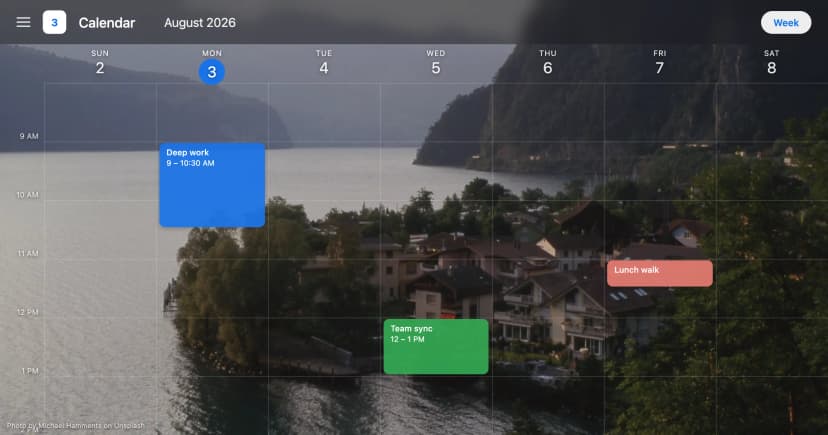
カレンダーbgはカレンダー背景の略です。カレンダーのグリッドの背後にある画像や配色のことです。以下は、Googleカレンダーが対応しているものと、対応していないものです。
Googleカレンダーを飾る方法:6つのステップ
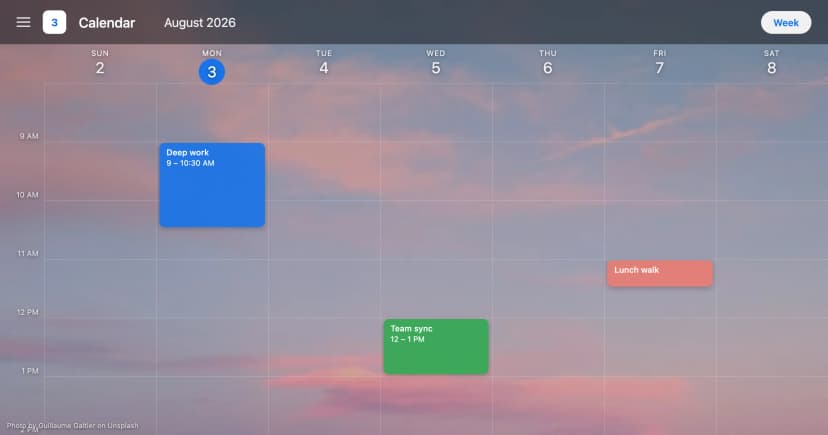
Googleカレンダーの装飾方法を6つのステップで学びましょう。無料のカラーパレットと11種類のイベントカラーから、ダークモードや背景画像まで解説します。初心者にもわかりやすいガイドです。
家族共有カレンダー:多忙な家庭のための完全セットアップガイド
家族で共有するGoogleカレンダーは、予定の衝突をなくし、家族運営の精神的負担を分散するために不可欠です。