カレンダーBGとは? Googleカレンダーの背景について解説
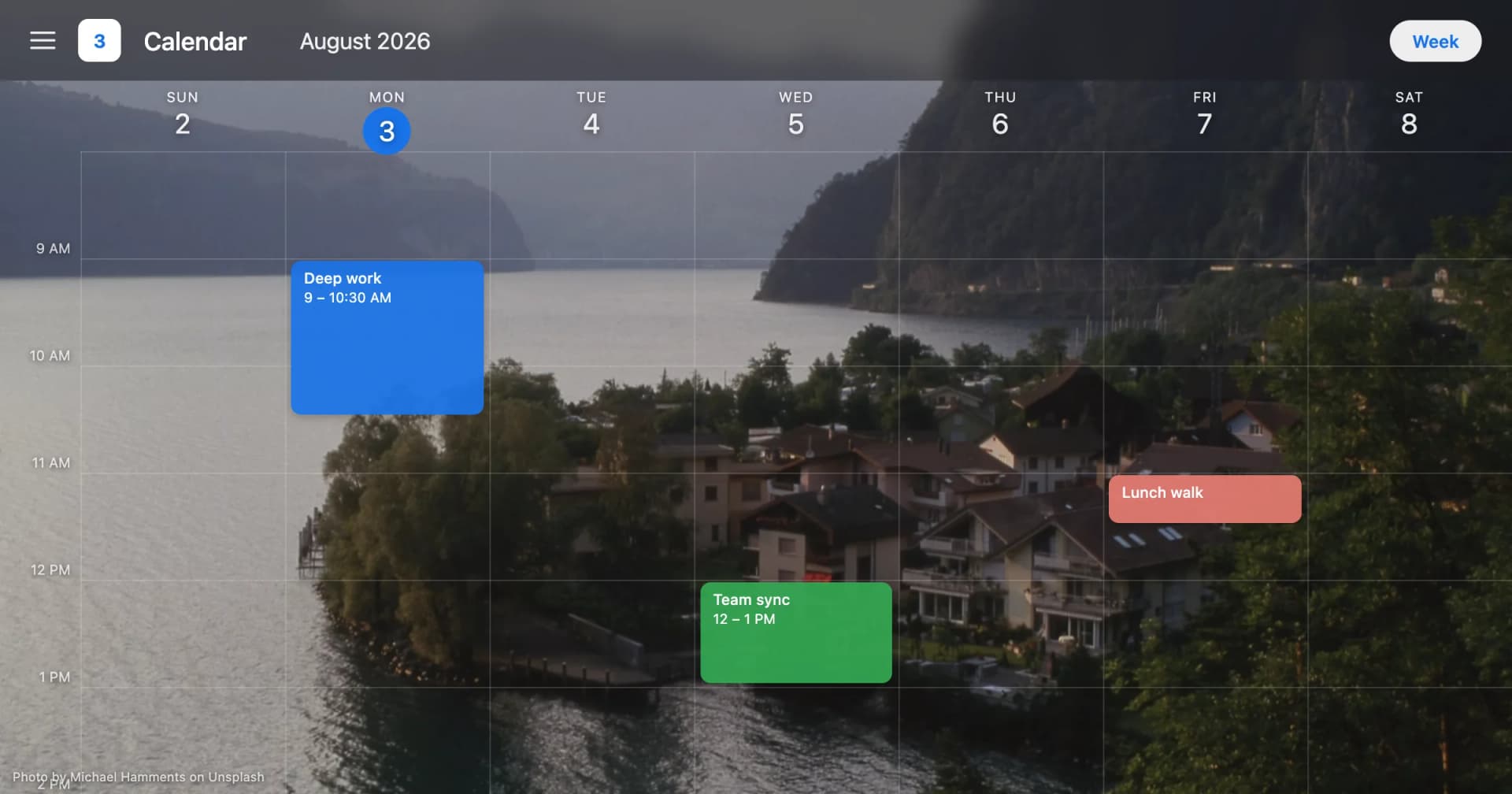
カレンダーbgはカレンダー背景の略です。カレンダーのグリッドの背後にある画像や配色のことです。以下は、Googleカレンダーが対応しているものと、対応していないものです。
はじめに
カレンダーbgとは、カレンダー背景(calendar background)の略で、カレンダーグリッドの背後に表示される画像や配色のことです。Googleカレンダーでは、この用語は2つの別々のものを指します。Googleが提供するネイティブの色と密度の設定、そしてGoogleがまったく提供していない背景画像です。
混乱のほとんどは、この後半部分から始まります。人々は「calendar bg」を検索して設定を期待し、Googleカレンダーを開いても写真をアップロードする場所が見つかりません。代わりに見つかるのはイベントの色設定と密度設定であり、どちらも便利ですが、どちらも背景画像ではありません。そのため、この用語はGoogle自身のメニューから離れ、そのギャップを埋めるブラウザ拡張機能の方へと広がっていきました。
開示:このブログの発行元であるCalendarBGは、後述の拡張機能「Backgrounds for Google Calendar」を開発しています。このページは売り込みではなくトピックの全体像を示すものであり、リンクされている詳細なガイドで各項目を適切に解説しています。
簡単な回答
カレンダーbgとは、カレンダー背景(calendar background)のことです。カレンダーグリッドの背後にある視覚的なレイヤー、つまり配色または画像全体を指します。Googleカレンダーはネイティブでイベントの色セット(クラシックまたはモダン)と密度設定をサポートしており、どちらも設定の歯車アイコンから「密度と色」にあります。イベントの色は11色用意されています。背景画像のアップロードはサポートされていないため、「calendar bg」という用語はほぼ完全にChrome拡張機能の文脈で使用されています。
「カレンダーBG」の意味と用語の由来
カレンダーbgは「calendar」と「background」という2つの単語を圧縮したもので、「wallpaper」がデスクトップの壁紙から圧縮されたのと同じです。この略語は、便利な意味で曖昧であるため、広く使われています。無地、グラデーション、写真、テーマ全体をカバーし、どれを望んでいるかを特定しません。
この用語は略語であり、Googleの機能名ではない
Googleカレンダーのインターフェースのどこにも「calendar bg」は見つかりません。Google自身の用語はより狭く、より文字通りのものです。メニューは「密度と色」と呼ばれ、その中でクラシックとモダンの色セットを選択し、行の密度を選択します。背景とラベル付けされたものは何もありません。
これはヘルプを検索するときに重要です。Googleの用語で書かれたクエリはGoogleのサポートページにたどり着きますが、そこは正確ですが製品の機能に限定されています。ユーザーの用語で書かれたクエリ、「calendar bg」、「calendar wallpaper」、「google calendar themes」は、サードパーティのツールへと外に向かいます。なぜなら、欠けている機能がそこにあるからです。
人々が意味する2つの異なるもの
カレンダーbgを変更したいと言うとき、人々は通常、次の2つのうちの1つを意味します。
1つ目はパレットです。イベントの色、グリッド線の太さ、行の間隔の密度です。これはネイティブの機能です。Googleは11のイベント色(トマト、フラミンゴ、タンジェリン、バナナ、セージ、バジル、ピーコック、ブルーベリー、ラベンダー、グレープ、グラファイト)に加えて、クラシックとモダンの色セットの選択肢を提供しています。
2つ目は、すべての背後にある表面、つまり写真、イラスト、テクスチャです。これはネイティブの機能ではありません。設定をいくら探してもアップロードフィールドは表示されません。そのフィールドは存在しないからです。
このトピックに関するほとんどの不満は、この2つを混同することから生じます。誰かが色セットに関するガイドを読み、それを適用しても、思い描いたカレンダーにはなりません。Googleカレンダーのテーマとカスタマイズガイドでは、両方のレイヤーを並べて解説し、それぞれがどこで終わるかを示しています。
なぜこの用語は今や拡張機能のものなのか
用語はそれが指すものに従います。背景画像レイヤーはブラウザ拡張機能を通じてのみ存在するため、「calendar bg」はデフォルトで拡張機能の用語になりました。この検索結果はGoogleのドキュメントではなくツールが大半を占めており、これはマーケティング上の偶然ではなく、機能のギャップの直接的な結果です。
また、このフレーズがわずかに技術的なニュアンスを帯びている理由も説明しています。これを検索する人々は、通常すでに設定を確認し、何も見つからず、他に何が可能かを探しているのです。
まとめ: カレンダーbgはカレンダー背景(calendar background)の略語であり、Googleカレンダーのグリッドの背後にある画像または配色のことです。Googleカレンダー自体には、イベントの色セットと密度設定という2つの視覚的な設定があり、どちらも設定の歯車アイコンから「密度と色」にあります。イベントの色は11色あり、背景画像のアップロード機能はありません。このギャップこそが、この用語がGoogleの公式機能ではなくブラウザ拡張機能に属する理由です。
カレンダーの背景を変更する前に知っておくべきこと
何かに触れる前に、何に同意しているのかを理解しておくと役立ちます。背景は、あなたが読むすべてのイベント、すべての日の下に配置されるため、その決定は見た目以上に重要です。最初に確認する価値のある3つのことがあります。
読みやすさは見た目より優先される
カレンダーは読むための面です。イベントのタイトルは小さく、しばしば切り詰められ、読むというよりはざっと目を通されることがよくあります。グリッドの中央に詳細が多い背景は、そのテキストと直接競合します。
実際的なテストは退屈ですが効果的です。空の月ではなく、最も忙しい週を読み込んでみてください。4つのイベントの背後では落ち着いて見える画像でも、15のイベントがある火曜日をノイズに変える可能性があります。コントラストが低く、詳細が少なく、中央に均一なトーンがある画像は、そのテストに合格します。勤務時間中に明るい地平線が走るシャープな風景は、そうではありません。
権限は実際に確認する価値がある
Googleカレンダーの上に描画する拡張機能は、ページ上でコードを実行する必要があります。これは通常の要件であり、何かをインストールする前に確認する価値があるものでもあります。
2つの質問でほとんどがカバーされます。コンテンツスクリプトはどのサイトで実行されるのか、そしてどのスコープを要求するのか。Backgrounds for Google Calendarは、そのコンテンツスクリプトをcalendar.google.comでのみ実行し、storage、identity、activeTabを要求し、読み取り専用のGoogle Driveスコープ(drive.readonly)を使用するため、Driveの写真を表示できますが、Drive内のものを変更することはできません。写真を表示するためにDriveへの書き込みアクセスを要求する拡張機能は、その仕事に必要な以上のものを要求しています。
Chrome自身の拡張機能の権限に関するドキュメントには、各権限が何を許可するかが説明されており、カレンダーツール(私のものも含む)をインストールする前にざっと目を通す価値があります。
無料のものと有料のものを知っておく
このカテゴリの背景ツールは、同じ線に沿って分かれる傾向があります。無料側には組み込みの画像ライブラリ、有料側には個人の写真と自動化です。その線がどこにあるかを知っていれば、失うことになる機能を中心にセットアップを構築することを避けられます。
ここでの無料ティアは、Unsplashを利用した組み込みライブラリから、検索ごとに10件の背景結果を返します。この上限は、無料ティアが単なるお試しではなく、それ自体で成り立つようにするために存在します。PROは上限を撤廃し、Google Driveの写真、お気に入りライブラリ、スケジュールされた自動ローテーションを追加し、月額3.99ドルまたは年額24.99ドル、7日間のトライアル付きです。PROサブスクリプションが失効した場合、PRO由来の背景のみが停止し、無料ライブラリの画像は引き続き機能します。
無料版とPRO版のカレンダー背景の比較では、サブスクリプション終了時に引き継がれるものを含め、その分割を機能ごとに詳しく説明しています。
まとめ:カレンダーの背景を変更する前に、3つのことを確認してください。最も忙しい週での読みやすさ、拡張機能が要求する権限、そしてどの機能が有料の背後にあるかです。適切にスコープされたカレンダー拡張機能は、そのコンテンツスクリプトをcalendar.google.comでのみ実行し、読み取り専用のDriveスコープ(drive.readonly)を使用するため、写真を変更せずに表示できます。これらを一度正しく設定すれば、不愉快な驚きの後にセットアップを再構築する必要はありません。
全体像:Googleカレンダーでカスタマイズできること、できないこと
ここに正直な全体像を示します。Googleカレンダーでは、色と間隔については実際にコントロールできますが、背景面についてはコントロールできません。「カレンダー背景」に関する議論のすべては、この線上に位置します。
Googleが標準で対応していること
イベントの色は、最も強力な標準機能です。インターフェースには11色あり、プロジェクト別、クライアント別、人物別、またはエネルギーレベル別に1色ずつ割り当てる、あらゆる色分けシステムの基盤となっています。同じパレットは、GoogleカレンダーAPIの色リファレンスにも記載されており、これを利用して開発することもできます。
カラーセットは2つ目のコントロールです。クラシックとモダンは、同じ11色を異なる彩度で表示するため、ワンクリックでグリッド全体のトーンが変わります。密度は3つ目のコントロールで、行の詰め込み具合を変更します。どちらも設定の歯車アイコンの「密度と色」にあり、Googleのイベントの色セットと密度を変更する公式ページで詳しい手順が説明されています。
ラベルは標準機能の最後を飾るもので、グリッドに色を追加しなくてもエントリを追跡できます。
色分けをしっかり行いたい場合は、Googleカレンダーの色分けガイドで、11色を6か月後も認識できるシステムに割り当てる方法を解説しています。
拡張機能が必要なもの
背景画像は最大のギャップですが、それだけではありません。自分のメディア、時間経過に伴う自動化、スケジュールに応じて変わる外観などは、すべて標準機能の範囲外です。
| 変更したい項目 | Googleカレンダーの標準機能 | 拡張機能の必要性 | 最適な用途 |
|---|---|---|---|
| 個別のイベント色 | あり(11色) | なし | プロジェクト、クライアント、人物別の色分け |
| カラーセット(クラシック/モダン) | あり(「密度と色」内) | なし | パレット全体を柔らかく、または鮮やかにする |
| 行の密度 | あり(「密度と色」内) | なし | 忙しい1週間を1画面に収める |
| エントリのラベル | あり | なし | 色を増やさずに追跡する |
| グリッドの背景画像 | なし | あり | カレンダーを開くのが楽しみになるようにする |
| 自分の写真を背景にする | なし | あり(読み取り専用のDriveスコープが必要) | 個人の写真やチームのブランド画像 |
| 背景のスケジュール自動切り替え | なし | あり | 手間をかけずに表示を新鮮に保つ |
| 暗くてぎらつきの少ない表示 | 色と密度メニューにはコントロールなし | あり(背景の選択による) | 夜間の作業や薄暗い部屋 |
最後の行は見落とされがちです。暗いカレンダーは実現可能ですが、色と密度メニューの標準トグルではできないため、背景レイヤーで対応することになります。Googleカレンダーのダークモードカスタマイズガイドでは、テキストのコントラストを損なわずに実現する方法を解説しています。
2つのレイヤーが交わる場所
最も見栄えのするカレンダーとは、最も劇的な画像を使ったものではありません。イベントの色と背景が一緒に選ばれたものです。寒色系の背景にモダンの色を合わせると、1つのデザインとしてまとまります。同じ背景に高彩度のクラシックの色を合わせると、2つのデザインが競合しているように見えます。
最初に背景を選び、それからカラーセットを調整して調和させましょう。この順序が有効なのは、背景がより多くのピクセルを占め、雰囲気を決定づける一方、カラーセットはワンクリックで数秒で調整できるからです。
まとめ:Googleカレンダーは、イベントの色(11色)、クラシック/モダンのカラーセット、行の密度、ラベルを標準でコントロールでき、すべて設定の歯車アイコンの「密度と色」からアクセスできます。背景面はコントロールできません。背景画像、個人のDrive写真、スケジュール自動切り替えには、それぞれブラウザ拡張機能が必要です。背景を先に選び、カラーセットをそれに合わせて調整することで、意図的にデザインされた1つのカレンダーになります。
カレンダーの背景を使い始める方法
Googleカレンダーに背景を設定するのは数分で済みます。しかし、1ヶ月経っても気に入っている背景を選ぶには、もう少し考える必要があります。私がおすすめする手順は以下の通りです。
ステップ1:インストールしてライブラリから選ぶ
個人の写真ではなく、まずはライブラリの画像から始めましょう。Unsplashのライブラリ画像は、テキストが上に重なることを想定して撮影・トリミングされているため、自分のグリッドで何が機能するかを学んでいる間は、失敗しにくい最初の選択肢になります。
Googleカレンダーに背景画像を追加するステップバイステップガイドでは、インストールと最初の設定の手順、および拡張機能が起動した後にコントロールがどこに表示されるかについて説明しています。理論を読むよりも実際に試しながら進めたい場合は、このガイドを別タブで開いておきましょう。
ステップ2:準備ができたら自分の写真に切り替える
個人の写真は自然なアップグレードですが、同時に読みやすさを損なう原因にもなりがちです。上部3分の1に人物の顔や建物、空が写っている休日の写真は、朝の予定と視線を奪い合うことになります。
コツは、広く落ち着いた領域がある写真を選び、その領域を最も予定が詰まっている時間帯の背後に配置することです。ドライブから取得した写真を使えば、アップロードし直すことなく候補をすばやく切り替えられるため、この方法が実用的になります。Googleドライブの写真をカレンダーの背景として使うガイドでは、読み取り専用のスコープでドライブを接続し、1週間表示全体で耐えられる画像を選ぶ方法を説明しています。
ステップ3:単一の画像ではなくローテーションを構築する
固定された1枚の画像は、約2週間で見えなくなってしまい、その後は少し煩わしくなります。少人数のローテーションセットは、はるかに長く快適に使えるため、スケジュールされたローテーションが機能として存在するのです。
3〜5枚の画像が20枚よりも効果的です。新鮮さを感じられる十分なバリエーションがありながら、カレンダーがスクリーンセーバーのように感じられることなく、自分のものであるという感覚を保てる枚数です。
そのセットを選ぶ際には、生産性向上に最適なUnsplashの背景が、単体の壁紙として見栄えのする画像ではなく、密集したテキストの背後でも耐えられる画像を集めています。これらは異なる基準であり、その違いは忙しい火曜日にすぐに現れます。
まとめ:内蔵のUnsplashを利用したライブラリの画像から始め、忙しい1週間を耐えられることが分かったら自分のGoogleドライブの写真に移行し、その後3〜5枚のローテーションセットを構築しましょう。無料プランでは検索ごとに10件の結果が返されますが、支払いなしで機能する背景を見つけるには十分です。ローテーションこそが、カレンダーの背景を2週間以上快適に保つ鍵です。
カレンダーの背景を長期間にわたって使い続ける
背景は長く使う選択です。画面上の他のどの面よりも頻繁に目にするため、その失敗の仕方は劇的ではなくゆっくりと現れます。考慮に値する失敗が2つあります。
目の快適さは斬新さに勝る
明るくコントラストの高い画像は、1日は快適でも1ヶ月では疲れの原因になります。人々が使い続けるカレンダーは、一貫して落ち着いたものです。コントラストが低く、トーンが柔らかく、競合する焦点が少ないものです。
カレンダーを長時間使用する場合は、画面疲れとカレンダーカスタマイズのガイドで、写真写りが良いものではなく、1日の勤務時間を通して快適に保てるトーンの選び方を説明しています。
衝動ではなくスケジュールで更新する
背景がしっくりこなくなったから変えるというのは、繰り返し支払う小さなコストです。スケジュールに従って変えれば、その判断は不要になります。季節ごとのサイクル、つまり年に4回の変更で、ほとんどの人にとって十分であり、部屋の光の変化にも合っています。
スケジュールされた自動ローテーションは、お気に入りリストを設定すれば、入力なしでこれを処理します。フォルダやお気に入りセットを指定すれば、カレンダーは自動的に更新されます。
季節ごとのセットは、これを維持する最も簡単な方法です。季節ごとに4つの小さなコレクションを一度作成し、その後は毎年再利用します。セットの交換は春と秋にそれぞれ1分で済み、カレンダーは継続的な手間をかけずに最新の状態を保てます。
ライセンスは1分だけ注意を払う価値がある
ライブラリの画像には利用規約があります。ここでの内蔵ライブラリはUnsplashを利用しており、Unsplashライセンスにはそれらの写真で何ができるかが定められています。個人のカレンダーでは問題になることはほとんどありませんが、共有のチームカレンダーや録画された会議に表示される画面に背景を設定する場合は、1分だけ読んでおきましょう。
個人の写真にはそのような問題はありません。これは、実験段階を過ぎたらドライブから取得した画像に移行するもう1つの理由です。
私たちのチームが開発した拡張機能が必要な場合は、Chromeウェブストアにあります:Backgrounds for Google Calendar。現在340人以上のユーザーがおり、少数のレビューによる5.0評価を獲得しています。有料機能を試したい場合は、7日間のPROトライアルもあります。
まとめ:カレンダーの背景は突然ではなく、目の疲れと陳腐化を通じてゆっくりと失敗します。コントラストの低い画像を選び、年に約4回の季節ごとのサイクルで更新し、スケジュールされたローテーションで判断を完全に排除しましょう。Unsplashのライブラリ画像にはライセンス条項があり、共有のチーム画面に設定する前に1分だけ読む価値があります。これを一度設定すれば、何年も持ちこたえます。
重要なポイント
カレンダーの背景とは、カレンダーグリッドの背後にある画像や配色のことです。Googleカレンダーは標準で11色のイベントカラー、クラシックとモダンのカラーセット、密度設定をサポートしており、すべて設定の歯車アイコンの「密度と色」にあります。背景画像のアップロードはサポートされていないため、そのレイヤーにはブラウザ拡張機能が必要です。
よくある質問
カレンダーの背景とは何ですか?
カレンダーの背景とは、カレンダーグリッドの背後に表示される画像や配色のことです。この用語は、カラーパレットと写真背景の両方を指します。Googleカレンダーでは、色の設定は標準機能ですが、画像の設定は標準機能ではありません。そのため、この用語はGoogleの公式ドキュメントよりも、ブラウザ拡張機能に関する議論で主に登場します。
「背景」の略称は何ですか?
BGは背景(バックグラウンド)の略です。これはデザインやウェブ制作で使われる同じ略称で、CSSプロパティやデザインファイルのレイヤー名に「bg」が登場します。カレンダーに適用すると、イベントやグリッド線の背後にある視覚的なレイヤーを意味します。この略称が広まったのは、短く、色・グラデーション・画像を一度にカバーできるからです。
Googleカレンダーで背景画像を設定できますか?
Googleカレンダー自体の設定ではできません。標準の視覚設定は、イベントカラーセット(クラシックまたはモダン)と密度設定で、どちらも設定の歯車アイコンの「密度と色」にあります。どちらも画像のアップロードには対応していません。カレンダーグリッドの背後に画像を表示するにはブラウザ拡張機能が必要であり、それがこのカテゴリの拡張機能が存在する理由です。
Googleカレンダーにはイベントカラーがいくつありますか?
Googleカレンダーはインターフェースに11色のイベントカラーを提供しています:トマト、フラミンゴ、タンジェリン、バナナ、セージ、バジル、ピーコック、ブルーベリー、ラベンダー、グレープ、グラファイトです。同じセットが開発者向けのGoogleカレンダーAPIカラーリファレンスに記載されています。クラシックとモダンのカラーセットを切り替えると、これら11色の見え方(彩度)が変わりますが、色の数は変わりません。
Googleカレンダーのカラーセットと密度はどこで変更できますか?
Googleカレンダーを開き、設定の歯車アイコンをクリックして「密度と色」を選択します。そのパネルに両方のコントロールがあります:クラシックとモダンを切り替えるカラーセットと、行間隔を変更する密度設定です。これらの2つの設定が、Googleカレンダーの標準的な視覚カスタマイズのすべてです。背景画像を含め、これ以外の機能は拡張機能によるものです。
カレンダー背景拡張機能はGoogleアカウントへのアクセスが必要ですか?
必要な機能に限ります。ライブラリ画像の表示にはカレンダーページでの実行権限が必要ですが、アカウントアクセスは不要です。自分の写真を表示するにはGoogleドライブのスコープが必要です。私たちが作成する拡張機能は、calendar.google.comでのみコンテンツスクリプトを実行し、storage、identity、activeTabをリクエストし、読み取り専用のDriveスコープ(drive.readonly)を使用するため、Driveの写真を表示できますが、変更はできません。インストールする前に、拡張機能がリクエストするスコープを確認してください。
有料プランの支払いを停止した場合、背景はどうなりますか?
私たちが作成する拡張機能では、PRO限定の背景(Googleドライブの写真やスケジュールされたローテーション)のみが機能しなくなります。無料の内蔵ライブラリの画像は通常通り機能し、無料プランでも検索ごとに10件の結果が返されます。カレンダーが空白のグリッドに戻ることはありません。他の拡張機能では、失効したサブスクリプションの扱いが異なる場合があるため、有料機能を中心に環境を構築する前に確認してください。
参考文献
[1] Google Calendar ヘルプ、「Google カレンダーでイベントの色セットと密度を変更する」、2026年。ネイティブの色セットと密度設定に関する公式ドキュメント。https://support.google.com/calendar/answer/15619910
[2] Google Calendar ヘルプ、「ラベルを使用してカレンダーエントリを追跡する」、2026年。カレンダーエントリにラベルを付けて追跡するための公式ガイド。https://support.google.com/calendar/answer/12377581
[3] Google for Developers、「Google Calendar API Colors リファレンス」、2026年。Google カレンダーのイベントおよびカレンダーの色定義を一覧表示する API リファレンス。https://developers.google.com/workspace/calendar/api/v3/reference/colors
[4] Chrome for Developers、「Chrome 拡張機能 Manifest V3 ドキュメント」、2026年。拡張機能の権限とコンテンツスクリプトのスコープに関するリファレンス。https://developer.chrome.com/docs/extensions/mv3/
[5] Unsplash、「Unsplash ライセンス」、2026年。Unsplash 画像の無料使用を規定するライセンス。https://unsplash.com/license
[6] Chrome Web Store、「Backgrounds for Google Calendar」、2026年。この記事で説明する拡張機能の Chrome Web Store 掲載ページ。https://chromewebstore.google.com/detail/backgrounds-for-google-ca/ckphndgaidhndacbmjomlcnkjhlcnikb
#calendarbg #googlecalendar #background #customization #guide
Try CalendarBG for Free
Customize your Google Calendar with beautiful backgrounds. No credit card required.
Add to Chrome — It's FreeRelated Articles
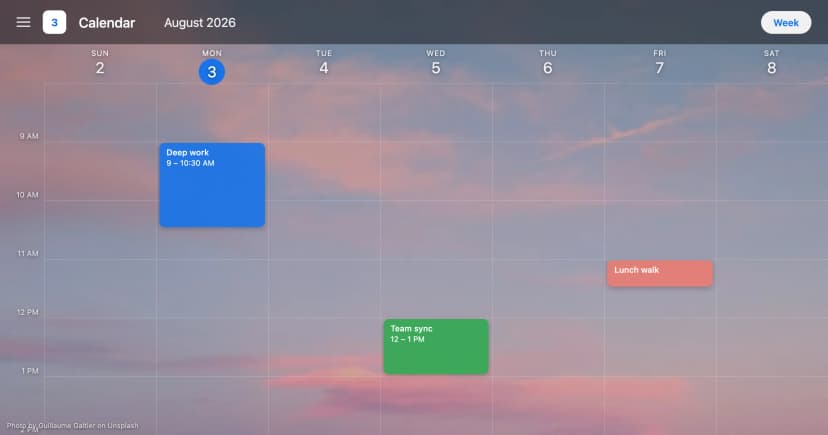
Googleカレンダーを飾る方法:6つのステップ
Googleカレンダーの装飾方法を6つのステップで学びましょう。無料のカラーパレットと11種類のイベントカラーから、ダークモードや背景画像まで解説します。初心者にもわかりやすいガイドです。
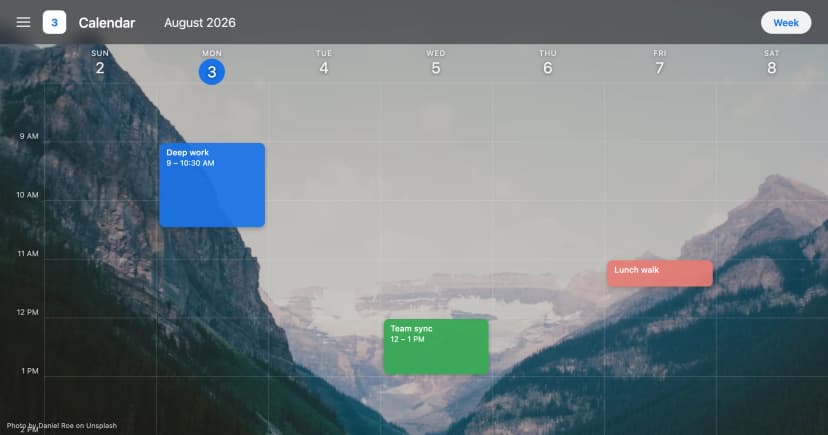
Googleカレンダーの背景拡張機能をインストールする前に確認すべきこと
Googleカレンダーの背景拡張機能は、グリッドの背後にカスタム画像を配置します。インストールする前に、権限、画像ライセンス、無料プランを確認する方法。
家族共有カレンダー:多忙な家庭のための完全セットアップガイド
家族で共有するGoogleカレンダーは、予定の衝突をなくし、家族運営の精神的負担を分散するために不可欠です。