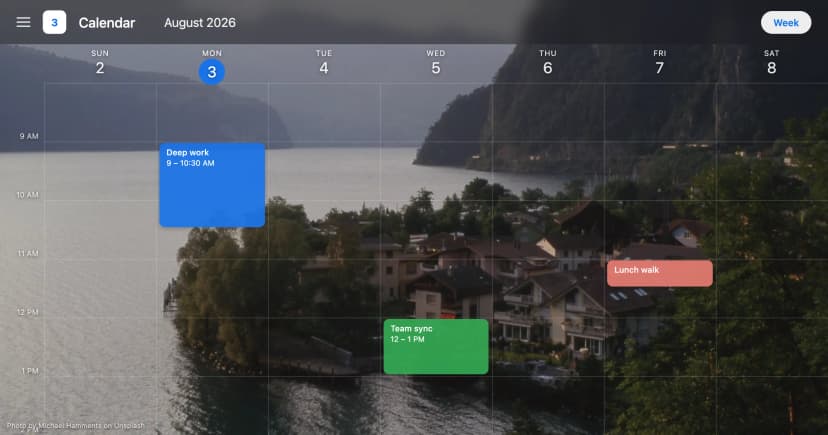
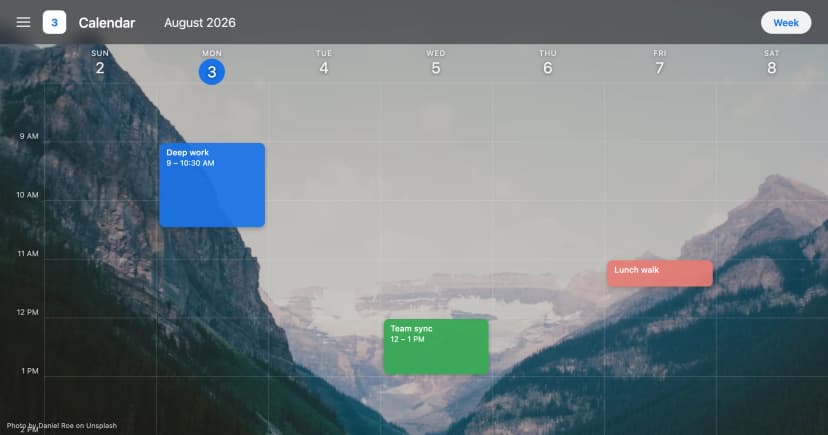
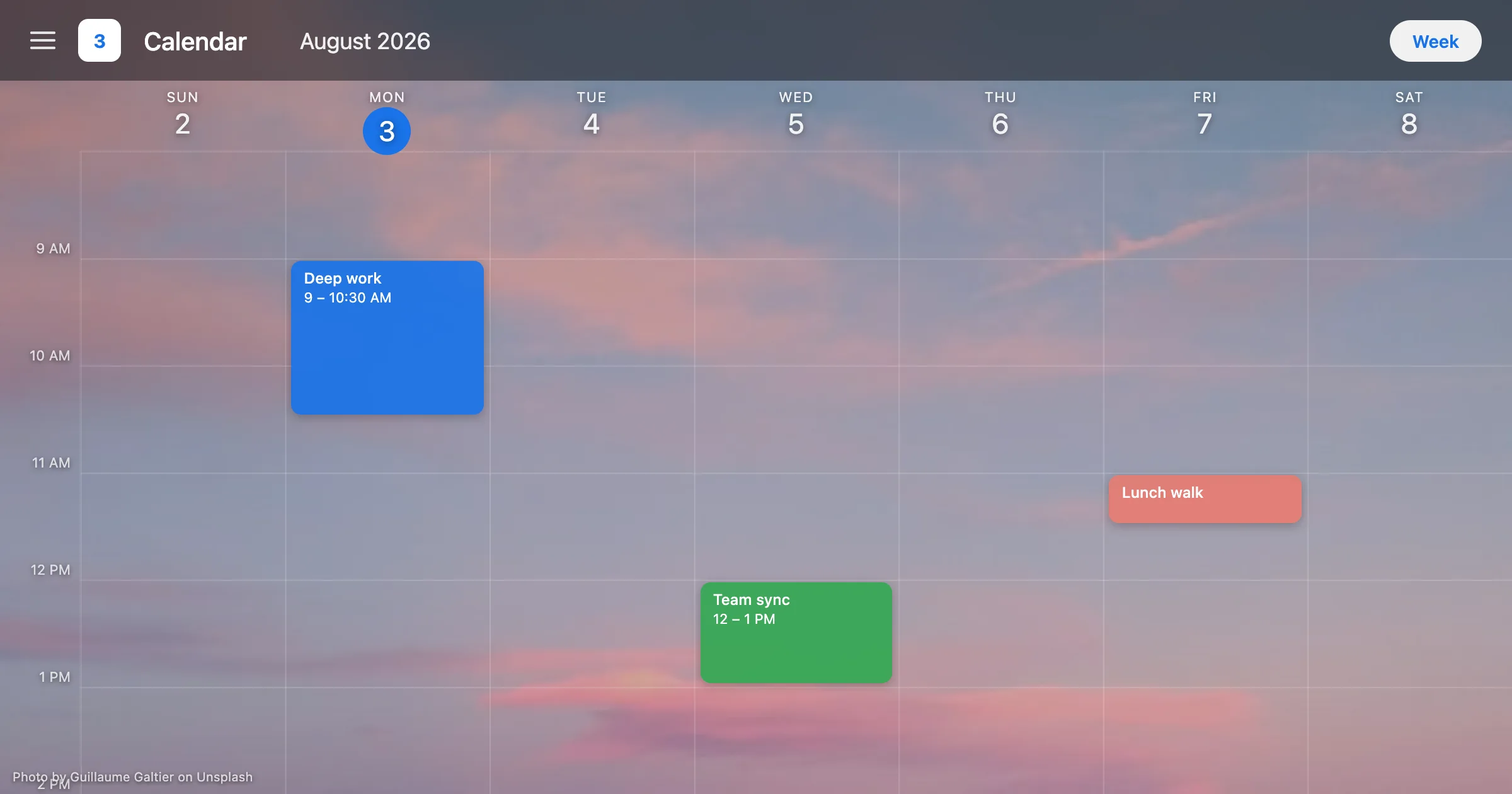
如何在六個步驟中美化Google日曆
學習如何用六個步驟裝飾 Google 日曆,從免費的顏色組合與 11 種活動顏色,到深色模式和背景圖片。這是一份適合初學者的指南。
簡介
要裝飾 Google 日曆,請開啟「設定」齒輪圖示,選擇「密度和顏色」,然後挑選一組色彩。接著指派 11 種活動顏色、開啟標籤、切換到深色模式,並加入背景圖片。
這六個步驟中有四個是免費的。它們內建於 Google 日曆,不需要擴充功能、不需要帳號、也不需要付費。大多數教學文章會跳過這些步驟,並在第一段就推銷安裝連結。那是錯誤的順序。大部分的視覺改變來自免費設定。只有背景圖片需要擴充功能,因為 Google 日曆本身無法做到這點。
聲明:CalendarBG(本部落格的發行者)開發了「Backgrounds for Google Calendar」擴充功能,本指南稍後會提到。
本指南假設您從未開啟過 Google 日曆的設定面板。每個步驟都按順序排列。您可以在任何步驟之後停止,仍然會擁有更好看的日曆。
快速解答
如何裝飾 Google 日曆
在桌面瀏覽器中開啟 Google 日曆。點擊「設定」齒輪圖示,然後選擇「密度和顏色」。挑選您的色彩組合和密度。接著,開啟任何活動並指派 11 種命名顏色之一:番茄紅、火鶴紅、橘子橙、香蕉黃、鼠尾草綠、羅勒綠、孔雀藍、藍莓藍、薰衣草紫、葡萄紫或石墨灰。加入標籤以追蹤項目。如果您在夜間工作,請切換到深色模式。最後,安裝瀏覽器擴充功能,在網格後方放置背景圖片。Google 日曆沒有原生的背景圖片上傳功能。
Google 日曆預設允許您裝飾的項目
Google 日曆出廠時是樸素的白色網格。這是設計選擇,不是錯誤。網格是為了快速掃視而設計,因此介面保持低調,活動則保持醒目。結果就是一個運作良好、但看起來和世界上其他日曆沒什麼兩樣的日曆。
兩個原生的外觀控制項
Google 日曆在一個地方提供兩個外觀控制項。點擊右上角的「設定」齒輪圖示,然後選擇「密度和顏色」。在該面板中,您可以設定活動色彩組合和顯示密度。
色彩組合會切換活動所使用的色盤。Google 提供「經典」和「現代」兩種組合。經典使用更強烈、更飽和的色調。現代使用更柔和、在頁面上更退後的色調。密度控制每一列佔用的垂直空間。較緊密的密度可以在一個畫面中容納更多週次。較寬鬆的密度則給每個活動更多空間。
這兩個控制項都是免費、即時且可逆的。Google 有文件說明該面板本身,值得讀一次以了解確切的按鈕名稱:變更 Google 日曆中的活動色彩組合和密度。
11 種命名的活動顏色
Google 日曆為每個活動指定 11 種命名顏色之一。完整清單是:番茄紅、火鶴紅、橘子橙、香蕉黃、鼠尾草綠、羅勒綠、孔雀藍、藍莓藍、薰衣草紫、葡萄紫和石墨灰。這些名稱也出現在 Google 日曆 API 中。開發者和設計師指的是同一個色票。
11 是個很小的數字,而這正是重點。固定的色盤讓您的日曆保持可讀性,因為您的眼睛很快就能記住 11 種顏色。大多數人會不小心只使用兩三種。有意識地使用它們,是您能做出的最大免費改善。
Google 日曆無法原生做到的事
Google 日曆沒有背景圖片上傳功能。沒有桌布欄位、沒有主題商店,也無法讓應用程式指向您電腦上的照片。色彩組合和密度設定就是原生的視覺控制項,而這就是全部了。
這就是為什麼每一張網格後方有照片的「美感 Google 日曆」截圖,都是用瀏覽器擴充功能做出來的。了解這個界線,可以讓您不必費心尋找一個根本不存在的功能。想更廣泛了解各種可能性,請參閱Google 日曆主題與自訂指南。
摘要:Google 日曆在「密度和顏色」面板中有兩個原生外觀控制項:活動色彩組合和顯示密度。請從「設定」齒輪圖示開啟該面板。Google 日曆也為每個活動指定 11 種命名顏色之一,從番茄紅到石墨灰。它完全沒有任何背景圖片上傳功能。這一個缺口區分了免費改造和擴充功能改造,也定義了接下來的每一個步驟。
如何免費裝飾 Google 日曆:四個步驟
這四個步驟完全免費,也不需要安裝任何擴充功能。請依序執行。每個步驟只需幾分鐘,而且都可以還原,因此您可以放心嘗試,不會有任何風險。
步驟 1 和步驟 2:色彩組合、密度,以及 11 種顏色
先從設定面板開始。點選「設定」齒輪圖示,選擇「密度和色彩」,然後試試看兩種色彩組合。請用一個忙碌的週來測試,而不是空白的週。「經典」在白色背景上看起來更鮮明。「現代」則感覺更柔和,之後也更適合搭配照片背景。接著設定密度。如果您希望不用捲動就能看到整個星期,請選擇較緊密的選項。
現在是改變一切的關鍵部分。有目的地為 11 種活動顏色指派意義。開啟一個活動,點選顏色色塊,然後選擇一個有意義的顏色。一個有效的系統看起來像這樣:深度工作用「藍莓色」;會議用「番茄色」;個人與家庭時間用「鼠尾草色」;行政事務和雜務用「石墨色」;任何暫定的事項用「香蕉色」。
四到五種顏色就夠了。將「石墨色」保留給那些您想讓它淡出的低價值事項,因為它是這組色塊中最不顯眼的顏色。當您打開一週的行事曆時,在閱讀任何文字之前,就應該能一眼看出您的時間分配樣貌。這就是驗證標準。
有兩條規則能讓這個系統持續運作。第一,把規則寫下來,否則您會在一週內就偏離軌道。第二,永遠不要為了裝飾而為單一活動指定顏色。顏色是分類。想查看一個完整、有起點色票的實際運作系統,請閱讀2026 年 Google 日曆顏色編碼指南。那篇文章是這個流程的展示版本。
步驟 3:用標籤追蹤項目
Google 日曆支援用標籤來追蹤項目。標籤與顏色並行,但回答的是不同的問題。顏色讓您一眼就知道這是哪一類的區塊。標籤則讓您日後搜尋時,知道它屬於哪個專案或類別。
將標籤用於任何您想在月底統計或回顧的事項:客戶工作、讀書會、健身房、旅行。官方文件說明了目前的功能:使用標籤追蹤日曆項目。
標籤是這裡面最不具裝飾性的步驟,我差點就把它省略了。但它們之所以重要,是因為一個好看但無法傳達任何資訊的行事曆,會在三個星期內就被棄置。
步驟 4:深色模式
深色模式是第四個免費的改變,也是人們在夜間使用筆電時最有感的改變。深色介面能降低全螢幕白色格線的眩光,同時也讓「現代」色彩組合看起來更豐富。
「密度和色彩」面板負責處理色彩組合與密度。深色外觀則需另外設定,且流程因平台而異。我寫了一篇專門的教學文章,而不是在這裡簡短帶過:如何自訂 Google 日曆的深色模式。
在您繼續之前有一個警告。深色模式加上深色背景圖片是常見的錯誤。請選擇一種深色表面,不要兩者疊加。我會在下面說明這個失敗案例。
摘要:四個免費步驟即可裝飾 Google 日曆,無需擴充功能,也無需付費。在「密度和色彩」中設定色彩組合與密度。將 11 種具名的活動顏色指派為分類。開啟標籤功能以追蹤項目。切換到深色模式。有目的地指派顏色能帶來最大的單一改善。在考慮付費工具之前,請先完成這四個步驟,因為第五步只有在這些基礎之上才會好看。
如何為 Google 日曆新增背景圖片
步驟 1 到 4 完全免費。步驟 5 是免費路徑的終點。Google 日曆本身沒有背景圖片上傳功能,因此要在您的行事曆格線後方加上照片,需要透過瀏覽器擴充功能來為您加入這層背景。
步驟 5:安裝擴充功能並選擇背景
背景擴充功能的運作方式,是在您瀏覽器中的日曆頁面上注入一層樣式。Google 的伺服器端不會有任何變動。您的事件、共用設定及其他裝置都不受影響。解除安裝擴充功能後,您的日曆就會恢復為原本的單純格線。
這裡我們要推薦自家工具,上述聲明同樣適用。Backgrounds for Google Calendar 是我們團隊開發並發布的 Chrome 擴充功能。目前版本為 44.0.1,擁有 340 多位使用者,並在少數評論中獲得 5.0 顆星評價。內建的圖片庫由 Unsplash 提供支援。免費方案每次搜尋會回傳 10 筆背景結果。我們刻意將這個限制設為 10,讓免費方案能獨立運作。
關於挑選圖片,這裡有一些實用建議。請選擇中央區域較為平靜的相片,因為那是您事件顯示的位置。風景、漸層、紋理和失焦照片都很適合。內容繁雜、有人臉或文字的照片則不建議。如需入門推薦清單,請參閱最適合生產力的 Unsplash 背景。Unsplash 授權條款說明了圖片庫背後的使用規範。
關於權限,請在安裝任何擴充功能前,先檢查它要求的項目。我的擴充功能會要求儲存空間、身分識別和 activeTab 權限。內容腳本僅限於 calendar.google.com 網域,因此不會在其他網站上執行。
步驟 6:使用自己的相片與排程輪播
步驟 6 是選用功能,屬於付費方案。這裡有兩項功能:使用您 Google 雲端硬碟中的相片作為背景,以及排程自動輪播您最愛的圖片。
雲端硬碟連線使用唯讀權限(drive.readonly)。它可以顯示您的相片,但無法修改您雲端硬碟中的任何內容。輪播功能會依照排程自動更換背景,讓您的日曆在一週內自動變化,無需手動操作。將 Google 雲端硬碟相片設為日曆背景指南涵蓋了完整的設定流程。
PRO 方案每月費用為 3.99 美元,或每年 24.99 美元(年度定價原價為 47.88 美元)。PRO 提供 7 天免費試用。如果訂閱到期,只有 PRO 專屬的背景功能會停止:雲端硬碟相片和排程輪播。免費圖片庫的圖片仍可繼續使用。
您真的需要步驟 6 嗎
大多數人並不需要。步驟 5 搭配免費圖片庫已能滿足視覺變化的需求。步驟 6 是為想要使用個人相片,或希望畫面能自動變換的人所設計。建議先試用免費方案一週。免費版與 PRO 版比較會逐項功能進行對比。什麼是 CalendarBG,以及 Google 日曆背景的運作方式的總覽頁面則更深入說明了其運作機制。
總結:Google 日曆本身無法設定背景圖片。步驟 5 需要安裝瀏覽器擴充功能,在您的瀏覽器內加入一層樣式。我們擴充功能的免費方案,每次搜尋會從 Unsplash 圖片庫回傳 10 筆背景結果,這對大多數使用情境來說已足夠。步驟 6(使用自己的雲端硬碟相片與排程輪播)是選用的付費功能。建議從免費方案開始,只有在輪播功能對您很重要時再升級。
Google 日曆改造步驟比較:成本、心力與最適合對象
以下是整個改造過程的總覽表格。請先看成本欄。六個步驟中有四個完全免費,兩個付費步驟排在最後面是有原因的。
比較表格
| 步驟 | 改變的內容 | 成本 | 難度 | 最適合對象 |
|---|---|---|---|---|
| 1. 色彩組合與密度 | 活動色盤(經典或現代)與行距 | 免費 | 簡單 | 第一次打開 Google 日曆設定的人 |
| 2. 11 種活動顏色 | 日曆上每個色塊的意義 | 免費 | 簡單 | 一週看起來全是難以區分的藍色方塊的人 |
| 3. 標籤 | 日後追蹤與檢視條目 | 免費 | 簡單 | 需要按類別計算時數的自由工作者和學生 |
| 4. 深色模式 | 整體介面亮度 | 免費 | 簡單 | 夜班工作者,以及不喜歡亮白色格線的人 |
| 5. 背景圖片 | 整個日曆格線後方的照片 | 免費版:每次搜尋 10 筆結果 | 簡單,需安裝擴充功能 | 想要值得截圖分享的視覺效果的人 |
| 6. 自己的照片與輪播 | 雲端硬碟照片加上排程自動輪播 | 每月 $3.99 美元或每年 $24.99 美元 | 中等,需連結雲端硬碟 | 想要個人照片或每週更換背景的人 |
解讀表格:免費優先,擴充功能最後
前四列改變的是日曆的溝通方式。最後兩列改變的是日曆的視覺感受。兩者都很重要,但順序不能對調。一張背景照片放在混亂、單一顏色的格線後面,看起來比樸素的預設畫面更糟。照片會為已經過於雜亂的版面增添視覺噪音。
先修正意義,再裝飾表面。
誠實的優缺點分析
步驟 1 和 2 幾乎沒有缺點。唯一的成本是花十分鐘決定你的顏色代表什麼意義。步驟 3 需要養成一個習慣,而習慣可能會失敗。如果你知道自己不會回頭檢視標籤,那就跳過它。
步驟 4 有一個實際的缺點。深色模式會降低某些柔和活動顏色的對比度,所以香蕉色和鼠尾草色會變得更難閱讀。切換後請檢查你最忙碌的那一週。
步驟 5 依賴瀏覽器擴充功能,這是一個實際的依賴關係。它只在你安裝的瀏覽器中運作。你的手機和工作筆電看起來會不一樣。這就是 Google 沒有提供此功能時,誠實的取捨。
步驟 6 增加了訂閱費用。只有當輪播或個人照片改變你打開應用程式的感受時,訂閱才值得。想更全面了解還有什麼值得安裝的,請參閱Google 日曆最佳 Chrome 擴充功能。
總結:六個 Google 日曆改造步驟中有四個完全免費:色彩組合、11 種活動顏色、標籤和深色模式。只有步驟 5 需要擴充功能,用於設定背景圖片。只有步驟 6 需要付費,每月 $3.99 美元或每年 $24.99 美元。先做免費步驟,因為照片放在組織混亂的格線後面,看起來比樸素的預設畫面更糟。只有在格線具有意義之後,才去裝飾表面。
裝飾 Google 日曆時常見的錯誤
大多數日曆改造失敗的原因都離不開以下四種。只要在開始前先了解,每一種都很容易避免。
一次用上全部 11 種顏色
11 種具名顏色是選單,不是檢查清單。當每個活動都有自己的顏色時,沒有一個顏色具有意義,你的週間就會變成五彩紙屑。挑選四到五種並堅持下去。番茄紅、藍莓藍、鼠尾草綠和石墨灰是不錯的入門組合。這四種顏色在小尺寸下依然能清楚區分。
相關的錯誤是依照心情而非類別來分配顏色。色彩系統只有在同一類活動永遠使用同一種顏色時才能發揮作用。如果你無法用一句話說明你的規則,那你還沒有建立系統。
在完成免費步驟之前就先付費
我自己有販售付費方案,但我還是要說:不要先付錢。步驟 1 到 4 完全免費,而且能產生大部分看得見的改變。第一天就安裝背景擴充功能、跳過顏色設定,你只會得到一個更漂亮但同樣難以閱讀的格子。
PRO 提供 7 天免費試用是有原因的。先使用免費方案,完成免費的內建步驟,然後再決定 Drive 相片和旋轉功能是否值得你每月花費 $3.99。
選擇與文字互相干擾的背景
這是步驟 5 中最常見的失敗原因。你的活動位於畫面中央。一張細節豐富、文字明顯或中央明亮的照片會與它們競爭。
適合的選擇:柔和漸層、遠景風景、紋理、夜空和模糊圖片。不適合的選擇:人像、商品照、截圖,以及任何上面有文字的圖片。此外,在深色模式下也要避免使用深色背景圖片,因為活動的邊緣會消失。如果想看經得起實際使用的點子,請閱讀美觀的 Google 日曆設定靈感。那篇文章是這篇操作指南的靈感圖庫。
期望外觀能跟著你到處走
瀏覽器擴充功能只會改變該瀏覽器中的日曆。你的手機 App、另一台電腦,以及同事的螢幕都會顯示預設檢視。人們常對這點感到意外,所以請事先規劃。設定好你實際工作時使用的瀏覽器,並將手機視為另一個獨立的介面。
還有一個錯誤:每隔幾個月就重建整個系統。設定好顏色、寫下規則、覺得無聊時更換背景,然後讓結構保持不變。裝飾是應該改變的部分,意義則不應該改變。想獲得更多能持久的小技巧,請參閱2026 年 Google 日曆提示與技巧。
摘要:裝飾 Google 日曆時有四種常見錯誤。第一種是一次使用全部 11 種活動顏色。第二種是在完成免費的內建步驟之前就先付費。第三種是使用過於雜亂的背景圖片,與活動文字互相干擾。第四種是期望瀏覽器擴充功能能改變手機 App。挑選四到五種顏色,保留石墨灰給低價值區塊,並使用平靜的圖片。在裝飾表面之前,先修正日曆格子的意義。
重點整理
依成本順序裝飾 Google 日曆
依成本順序裝飾 Google 日曆。先在「密度與顏色」中設定顏色組合和密度,將 11 種具名活動顏色分配為真實類別,開啟標籤,然後切換到深色模式。這四項全部免費且為內建功能。之後再加入背景圖片,這需要瀏覽器擴充功能,因為 Google 日曆沒有原生的上傳功能。
常見問題
關於裝飾 Google 日曆
我可以不安裝任何東西就裝飾 Google 日曆嗎?
可以,本指南六個步驟中有四個可以做到。Google 日曆有原生的活動顏色組合和密度設定,兩者都位於「設定」齒輪圖示下的「密度和顏色」面板中。您也可以指派 11 種具名活動顏色中的任何一種,並開啟標籤顯示,無需安裝任何東西。只有背景圖片步驟需要擴充功能,因為 Google 日曆沒有背景上傳功能。
Google 日曆有多少種顏色?
Google 日曆有 11 種具名活動顏色,分別是番茄紅、紅鶴粉、橘子橙、香蕉黃、鼠尾草綠、羅勒綠、孔雀藍、藍莓紫、薰衣草紫、葡萄紫和石墨灰。這些名稱也出現在 Google 日曆 API 中,因此在整個產品中保持一致。Google 還提供兩組顏色組合:經典和現代,它們會改變這些色票的色調。一致地使用 11 種顏色中的四到五種,比全部使用效果更好。
為什麼我無法在 Google 日曆中上傳背景圖片?
Google 日曆沒有背景圖片上傳功能。原生的視覺控制選項只有活動顏色組合和密度設定,僅此而已。任何在網格後方有照片的日曆截圖,都是使用瀏覽器擴充功能製作的。該擴充功能會在瀏覽器中加入一層樣式層。這項變更僅限於您的瀏覽器,不會更改您的活動或帳戶。
背景擴充功能會讓其他人看到我的日曆變更嗎?
不會。背景擴充功能只會在您自己的瀏覽器內套用視覺圖層。您的活動、邀請和分享設定都不受影響,其他人也看不到這項變更。手機上的情況也是如此,Google 日曆行動應用程式會顯示預設檢視。請在您工作的瀏覽器中進行設定,其他裝置則需分別處理。
Google 日曆背景擴充功能的免費版本提供什麼功能?
在我們的擴充功能中,免費版每次搜尋會回傳 10 個背景結果。圖片庫由 Unsplash 提供。我們刻意設定這個限制,讓免費版本身就能正常使用,而不是一個誘餌。付費版則取消此限制,並加入您自己的 Google Drive 相片,以及最愛背景的排程自動輪換。如果您想先測試輪換功能,付費版提供 7 天免費試用。
如果我停止付費,我的背景會怎麼樣?
只有付費版的背景會停止運作:Google Drive 相片和排程輪換。免費圖庫的圖片會繼續正常運作。您的顏色組合、密度、活動顏色、標籤和深色模式都是 Google 日曆的原生設定。訂閱過期對它們沒有任何影響。這也是為什麼建議先完成免費步驟的另一個原因。
參考資料
[1] Google 日曆說明,〈在 Google 日曆中變更活動顏色組合與密度〉,2026 年。原生顏色組合與密度設定的官方文件。https://support.google.com/calendar/answer/15619910
[2] Google 日曆說明,〈使用標籤追蹤日曆項目〉,2026 年。使用標籤追蹤日曆項目的官方指南。https://support.google.com/calendar/answer/12377581
[3] Google for Developers,〈Google 日曆 API 顏色參考〉,2026 年。列出 Google 日曆活動與日曆顏色定義的 API 參考文件。https://developers.google.com/workspace/calendar/api/v3/reference/colors
[4] Unsplash,〈Unsplash 授權〉,2026 年。規範 Unsplash 圖片免費使用的授權條款。https://unsplash.com/license
[5] Chrome 線上應用程式商店,〈Google 日曆背景〉,2026 年。本文討論之擴充功能的 Chrome 線上應用程式商店頁面。https://chromewebstore.google.com/detail/backgrounds-for-google-ca/ckphndgaidhndacbmjomlcnkjhlcnikb
#googlecalendar #decorate #aesthetic #customization #how-to
Try CalendarBG for Free
Customize your Google Calendar with beautiful backgrounds. No credit card required.
Add to Chrome — It's Free