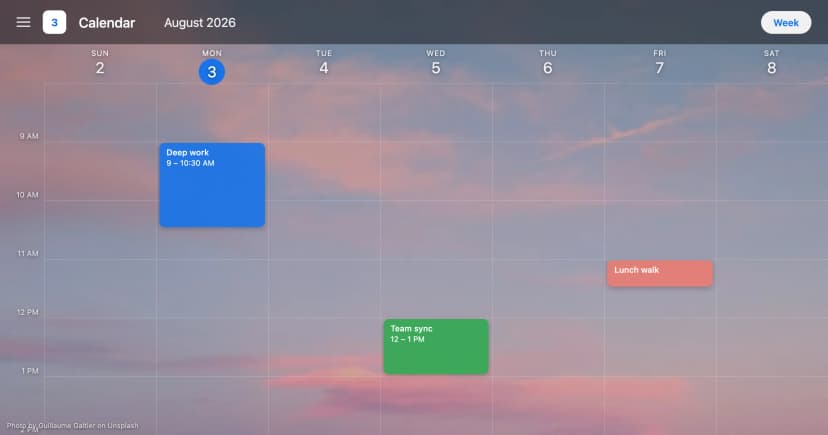
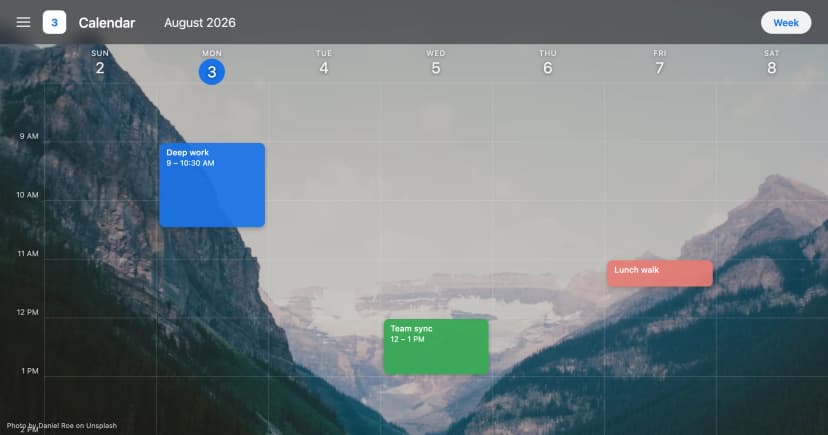
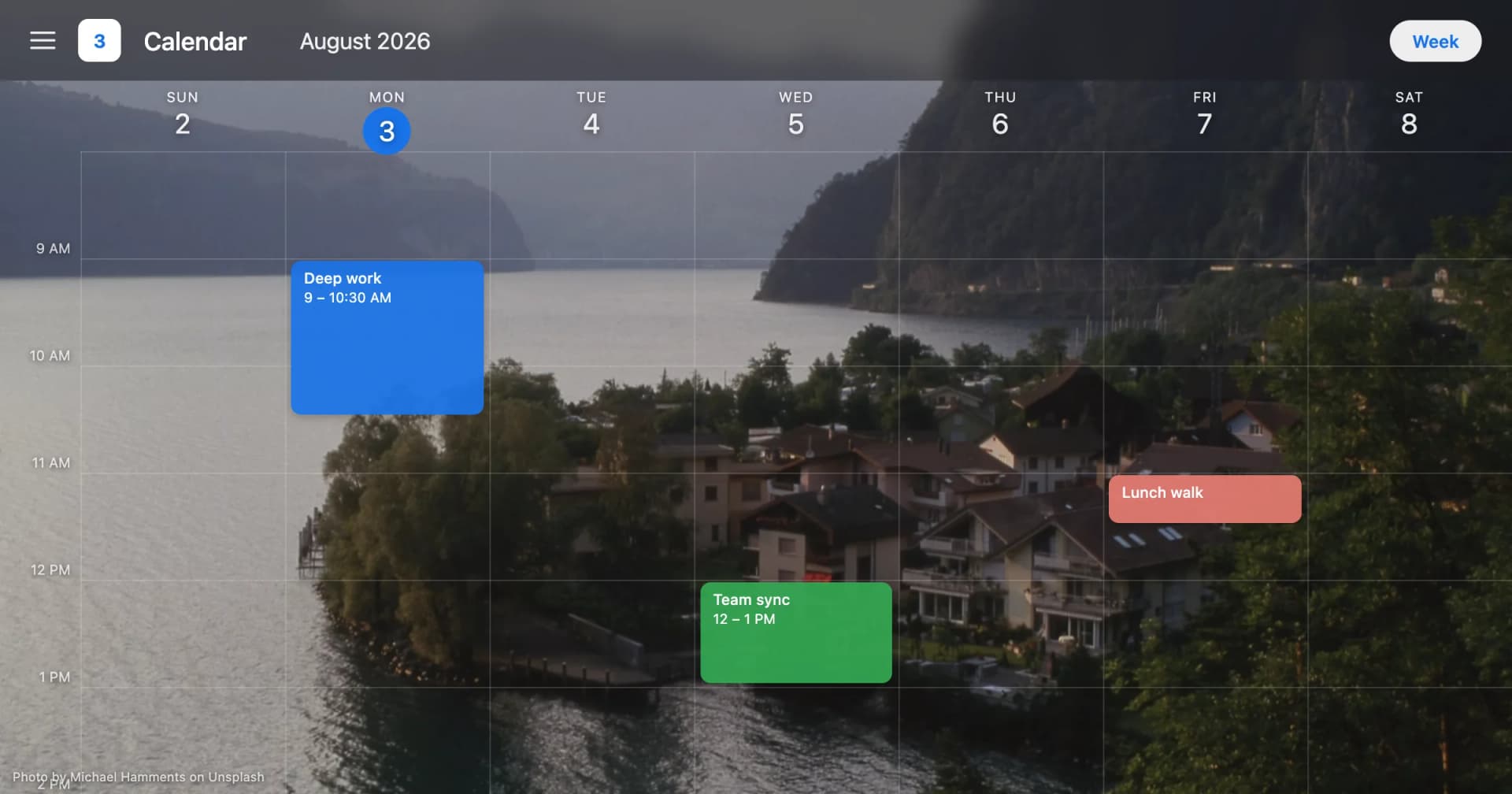
什麼是Calendar BG?Google日曆背景功能說明
日曆背景簡稱日曆bg:即日曆格線後方的圖片或配色方案。以下是Google日曆支援的項目,以及不支援的項目。
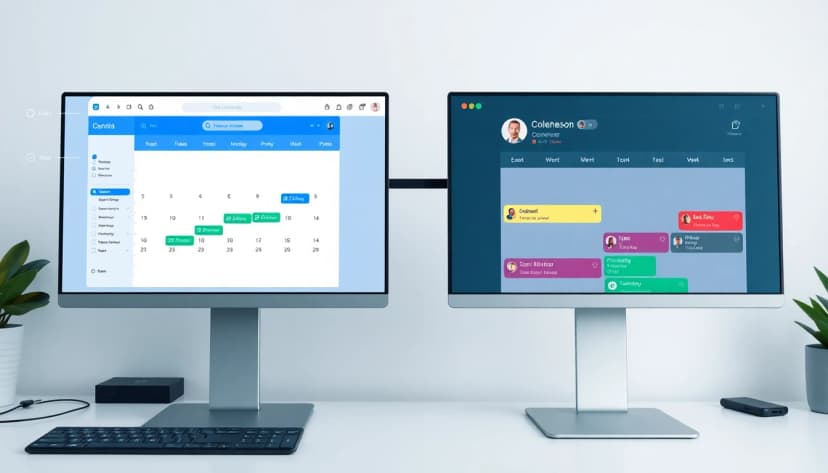
簡介
Calendar bg 是 calendar background(日曆背景)的縮寫:指顯示在日曆網格後方的圖片或色彩配置。在 Google 日曆中,這個詞涵蓋兩件不同的事:Google 內建的色彩與密度控制,以及 Google 完全沒有提供的背景圖片功能。
後半段正是大多數混淆的來源。人們搜尋「calendar bg」時期待找到一個設定選項,打開 Google 日曆後卻找不到任何上傳照片的地方。他們實際找到的是事件色彩設定和密度設定,兩者都實用,但都不是背景圖片。因此這個詞逐漸向外延伸,遠離 Google 自己的選單,轉向填補這個空缺的瀏覽器擴充功能。
聲明:CalendarBG(本部落格的發行者)開發了下方提到的 Backgrounds for Google Calendar 擴充功能。本頁面是這個主題的總覽而非推銷,文中所連結的深入指南會妥善說明每個部分。
快速解答
Calendar bg 指的是日曆背景。它代表顯示在日曆網格後方的視覺圖層:可能是色彩配置,也可能是完整圖片。Google 日曆原生支援事件色彩組合(經典或現代)以及密度設定,兩者都位於「設定」齒輪圖示下的「密度和色彩」中。它提供 11 種事件色彩,但不支援上傳背景圖片,這就是為什麼「calendar bg」幾乎完全用於 Chrome 擴充功能的語境中。
「Calendar BG」的含義與詞源
Calendar bg 是「calendar」和「background」兩個詞的壓縮組合,就像「wallpaper」是從桌面桌布壓縮而來。這個簡稱之所以廣為流傳,是因為它在一種有用的方式上具有模糊性。它涵蓋純色、漸層、照片和整體主題,而不限定於你想要的哪一種。
這個詞是簡稱,不是 Google 的功能名稱
你在 Google 日曆的介面中找不到「calendar bg」這個詞。Google 自己的用語更狹窄、更直白。選單名稱是「密度和色彩」,在裡面你可以在經典和現代色彩組合之間選擇,並挑選列密度。那裡沒有任何東西被標記為背景。
這在你搜尋協助時很重要。用 Google 的用語搜尋會導向 Google 的支援頁面,那些頁面準確但僅限於產品本身的功能。用使用者的用語搜尋「calendar bg」、「calendar wallpaper」、「google calendar themes」,則會導向第三方工具,因為缺失的功能就在那裡。
人們用這個詞指涉的兩種不同事物
當有人說想更改他們的 calendar bg 時,通常指的是以下兩種情況之一。
第一種是色盤:事件的色彩、網格線的粗細、列與列之間的緊密程度。這是原生功能。Google 提供 11 種事件色彩,分別是番茄紅、火鶴粉、橘子橙、香蕉黃、鼠尾草綠、羅勒綠、孔雀藍、藍莓藍、薰衣草紫、葡萄紫和石墨灰,外加經典和現代色彩組合的選擇。
第二種是背後所有東西的表面:一張照片、一幅插圖、一種紋理。這不是原生功能。無論怎麼翻遍設定都找不到上傳欄位,因為那個欄位根本不存在。
關於這個主題的大部分挫折感來自於混淆這兩者。有人讀了關於色彩組合的指南,套用之後仍然沒有得到他們想像中的日曆。Google 日曆主題與自訂指南並排說明這兩個層面,並指出各自的界線在哪裡。
為什麼這個詞現在屬於擴充功能
詞彙跟隨它所命名的事物。由於背景圖片圖層只存在於瀏覽器擴充功能中,「calendar bg」就自然而然地成了擴充功能的用語。搜尋結果以工具為主而非 Google 文件,這是功能缺口的直接結果,而非行銷上的偶然。
這也解釋了為什麼這個詞帶有一點技術色彩。搜尋它的人通常已經翻過設定、已經找不到任何東西,現在正在尋找還有什麼其他可能性。
總結:Calendar bg 是 calendar background(日曆背景)的簡稱,指顯示在 Google 日曆網格後方的圖片或色彩配置。Google 日曆本身提供兩種視覺控制:事件色彩組合和密度設定,兩者都位於「設定」齒輪圖示下的「密度和色彩」中。它提供 11 種事件色彩,但不提供背景圖片上傳功能。正是這個缺口讓這個詞現在屬於瀏覽器擴充功能,而非任何 Google 官方功能。
變更日曆背景前你該知道的事
在動手之前,先了解你同意的是什麼會有幫助。背景會顯示在你閱讀的每個事件、每一天的下方,所以這個決定比表面上看起來更不只是美觀問題。有三件事值得先確認。
可讀性優先於美觀
日曆是一個閱讀介面。事件標題很小、經常被截斷,而且常常是快速掃過而非仔細閱讀。網格中央細節豐富的背景會直接與文字競爭。
實際測試雖然無聊但很有效:載入你最忙碌的一週,而不是空白的月份。一張在只有四個事件時看起來平靜的圖片,可能會讓有十五個事件的星期二變成一片混亂。低對比、低細節、中間色調均勻的圖片能通過這個測試。而有一條明亮水平線穿過你工作時段的銳利風景照則不行。
權限值得仔細檢視
任何在 Google 日曆上繪製內容的擴充功能都必須在頁面上執行程式碼。這是正常要求,但也是安裝任何東西前值得檢查的事。
兩個問題就能涵蓋大部分重點:內容腳本在哪些網站上執行,以及它要求哪些權限?Backgrounds for Google Calendar 的內容腳本只在 calendar.google.com 上執行,要求儲存空間、身分識別和 activeTab 權限,並使用唯讀的 Google Drive 範圍(drive.readonly),因此它可以顯示 Drive 照片,但無法修改 Drive 中的任何內容。一個為了顯示圖片而要求寫入 Drive 權限的擴充功能,要求的比實際需要多得多。
Chrome 自家的擴充功能權限文件說明了每個權限授予的內容,在安裝任何日曆工具(包括我做的)之前值得快速瀏覽一下。
了解哪些是免費的,哪些不是
這類背景工具往往沿著同一條線劃分:免費端是內建圖片庫,付費端是個人照片和自動化功能。知道這條線在哪裡,可以避免你圍繞一個最終會失去的功能來建立你的設定。
這裡的免費方案每次搜尋會從由 Unsplash 支援的內建圖片庫回傳 10 個背景結果。這個上限的存在是為了讓免費方案能獨立運作,而不是作為誘餌。PRO 方案移除上限,並加入 Google Drive 照片、收藏庫和排程自動輪換,每月 $3.99 美元或每年 $24.99 美元,附 7 天試用期。如果 PRO 訂閱到期,只有 PRO 來源的背景會停止運作,免費圖片庫的圖片仍可繼續使用。
免費與 PRO 日曆背景比較逐項列出了差異,包括訂閱結束後哪些功能會保留。
摘要:變更日曆背景前要檢查三件事:在你最忙碌一週的可讀性、擴充功能要求的權限,以及哪些功能在付費牆後面。一個權限範圍良好的日曆擴充功能只會在 calendar.google.com 上執行內容腳本,並使用唯讀的 Drive 範圍(drive.readonly),因此可以顯示照片而不修改它們。一次做對這些事,就永遠不必在遇到不愉快的意外後重建你的設定。
完整面貌:Google 日曆中你可以自訂與無法自訂的項目
以下如實列出。Google 日曆讓你能真正控制顏色和間距,但無法控制背景表面。所有關於「日曆背景」的討論都落在這條界線的某一端。
Google 原生支援的功能
活動顏色是最強大的原生工具。介面中有 11 種顏色,它們是任何色彩編碼系統的骨幹:每個專案、客戶、人物或精力等級各配一種色調。相同的色盤也記錄在 Google 日曆 API 顏色參考文件中,供任何想以此為基礎開發的人使用。
顏色組合是第二個控制項。經典與現代模式以不同的飽和度呈現相同的 11 種顏色,因此一鍵即可讓整個網格色調轉變。密度是第三個控制項,可調整列與列之間的緊密程度。兩者都位於設定齒輪圖示下的「密度和顏色」選項中,Google 的官方頁面說明了變更活動顏色組合和密度的確切步驟。
標籤補齊了原生功能,讓你能追蹤項目而不必在網格中增加更多顏色雜訊。
如果色彩編碼是你想做好的部分,Google 日曆色彩編碼指南涵蓋了如何將 11 種顏色分配成一套六個月後你仍能辨識的系統。
需要擴充功能才能做到的事
背景圖片是最主要的缺口,但不是唯一的缺口。任何涉及你自己的媒體、隨時間自動化,或依排程變換外觀的功能,都超出原生控制範圍。
| 你想變更的項目 | Google 日曆原生支援 | 需要擴充功能 | 最適合用於 |
|---|---|---|---|
| 個別活動顏色 | 是,11 種顏色 | 否 | 依專案、客戶或人物進行色彩編碼 |
| 顏色組合(經典/現代) | 是,位於「密度和顏色」 | 否 | 柔化或強化整體色盤 |
| 列密度 | 是,位於「密度和顏色」 | 否 | 將忙碌的一週塞進單一畫面 |
| 項目上的標籤 | 是 | 否 | 追蹤而不增加更多顏色 |
| 網格後方的背景圖片 | 否 | 是 | 讓開啟日曆時賞心悅目 |
| 用自己的照片作為背景 | 否 | 是,需使用唯讀的 Drive 權限範圍 | 個人照片和團隊品牌圖片 |
| 背景的排程輪替 | 否 | 是 | 不需手動操作即可保持畫面新鮮感 |
| 深色、低眩光外觀 | 顏色和密度選單中沒有此控制項 | 是,透過背景選擇達成 | 夜間工作和低光源環境 |
最後一列常讓人措手不及。較深的日曆是可以達成的,但不是透過顏色和密度選單中的單一原生開關,因此必須在背景圖層處理。Google 日曆深色模式自訂指南說明了如何在不失文字對比度的情況下達成此效果。
兩個圖層的交會點
最好看的日曆不是那些使用最搶眼圖片的日曆,而是活動顏色和背景經過共同挑選的日曆。冷色調背景搭配現代顏色組合,看起來像一個整體設計。相同的背景搭配高飽和度的經典顏色組合,看起來就像兩個設計在互相爭鬥。
先挑選背景,再調整顏色組合與之搭配。這個順序之所以有效,是因為背景佔據了更多像素並奠定整體氛圍,而顏色組合只需一鍵調整,幾秒鐘就能重新調校。
總結:Google 日曆原生控制活動顏色(共 11 種)、經典或現代顏色組合、列密度和標籤,全部可從設定齒輪圖示下的「密度和顏色」存取。它無法控制背景表面。背景圖片、個人 Drive 照片和排程輪替都需要瀏覽器擴充功能。先選擇背景,再調整顏色組合與之搭配,就能讓日曆呈現出一個經過深思熟慮的整體設計。
如何開始使用日曆背景
為 Google 日曆加入背景只需要幾分鐘。但要找到一個一個月後你仍然喜歡的背景,則需要多花一點心思。以下是我建議的順序。
第一步:安裝並從圖庫中挑選
先從圖庫圖片而非個人照片開始。Unsplash 的圖庫圖片在拍攝和裁切時就考慮到上方要疊加文字,因此在你摸索什麼樣的圖片適合自己的日曆格線時,這是比較容錯的入門選擇。
這份逐步教學:為 Google 日曆加入背景圖片涵蓋了安裝和初始設定的完整順序,包括擴充功能啟用後控制項會出現在哪裡。如果你想跟著操作而不是閱讀理論,可以在另一個分頁開啟這份教學。
第二步:準備好後再換成自己的照片
個人照片是自然的升級選項,但也是最常破壞可讀性的選擇。一張在上方三分之一處有人物、建築和天空的度假照片,會和你的上午行程搶奪注意力。
訣竅是選擇有大片平靜區域的照片,然後將那片區域放在最繁忙的時段後面。使用雲端硬碟的照片讓這件事變得實際可行,因為你可以在不重新上傳任何東西的情況下快速切換候選圖片。這份使用 Google 雲端硬碟照片作為日曆背景的指南涵蓋了以唯讀權限連接雲端硬碟,以及挑選能在完整一週檢視中依然耐看的圖片。
第三步:建立輪播清單,而不是只選一張
單一固定圖片大約兩週後就會變得無感,然後開始有點惱人。一個小型的輪播組合能讓日曆在更長的時間內保持愉悅感,這就是為什麼排程輪播會作為一個功能存在。
三到五張圖片的效果比二十張更好。足夠的變化讓人感覺新鮮,但又不會多到讓日曆感覺不像你的日曆,反而像螢幕保護程式。
在挑選組合時,這份最適合生產力的 Unsplash 背景收集了在密集文字後方依然能撐住的圖片,而不是那些作為獨立桌布最好看的圖片。這兩者是不同的標準,而這個差異在忙碌的星期二很快就會顯現出來。
摘要:先從內建、由 Unsplash 驅動的圖庫中挑選一張圖片,等你知道什麼圖片能撐過忙碌的一週後,再換成你自己的 Google 雲端硬碟照片,最後建立一個三到五張圖片的輪播組合。免費方案每次搜尋回傳 10 個結果,這足以讓你找到可用的背景而不需要付費。輪播功能是讓日曆背景在兩週之後依然令人愉悅的關鍵。
讓你的日曆背景長期保持實用
背景是一個長期的選擇。你注視它的時間比螢幕上幾乎任何其他表面都多,這意味著它的失效模式是緩慢的,而不是戲劇性的。有兩種情況值得提前規劃。
眼睛舒適度勝過新鮮感
明亮、高對比的圖片第一天很愉悅,但一個月後就會讓人疲勞。人們長期保留的日曆 consistently 是比較平靜的:對比度較低、色調較柔和、競爭性焦點較少。
如果你會在日曆中長時間停留,這份螢幕疲勞與日曆個人化指南涵蓋了如何選擇在整個工作日期間都能保持舒適的色調,而不是那些拍照起來好看的色調。
按照排程更新,而不是憑衝動
因為感覺不對了就更換背景,是你反覆付出的小小代價。按照排程更換則消除了這個決策。對大多數人來說,一年四次、配合季節的節奏已經足夠,而且這也符合你房間光線變化的規律。
排程自動輪播可以在收藏清單設定好之後完全不需要任何輸入。將它指向一個資料夾或收藏組合,日曆就會自動更新。
季節性組合是這個做法中最容易維護的版本。四個小型收藏,每季一個,建立一次之後每年重複使用。在春天和秋天各花一分鐘更換組合,日曆就能保持新鮮感,而你不需要持續投入任何心力。
授權條款值得你花一分鐘留意
圖庫圖片附帶使用條款。這裡的內建圖庫使用 Unsplash 的圖片,而Unsplash 授權規定了你可以如何使用這些照片。對個人日曆來說,這很少會造成問題,但如果你要把背景放在共享的團隊日曆或會出現在錄製會議中的螢幕上,請花一分鐘讀一下。
個人照片則沒有這樣的問題,這是在你度過實驗階段後,應該改用雲端硬碟圖片的另一個理由。
如果你想要我們團隊開發的擴充功能,它可以在 Chrome 線上應用程式商店找到:Backgrounds for Google Calendar。目前有 340+ 位使用者,並在少數評論中獲得 5.0 星評價,同時提供 7 天 PRO 試用,讓你在決定前可以先測試付費功能。
摘要:日曆背景的失效是緩慢的,而不是突然的,透過眼睛疲勞和逐漸過時兩種方式發生。選擇較低對比度的圖片,按照大約一年四次的季節節奏更新,並讓排程輪播完全消除這個決策。來自 Unsplash 的圖庫圖片帶有授權條款,在放到共享的團隊螢幕上之前,值得花一分鐘閱讀。設定一次,就能維持多年。
重點摘要
Calendar bg 指的是日曆背景:即日曆網格後方的圖片或色彩配置。Google 日曆原生支援 11 種活動顏色、經典(Classic)與現代(Modern)色彩組合,以及密度設定,全部位於設定齒輪圖示下的「密度與色彩」選項中。它不支援上傳背景圖片,因此該圖層需要瀏覽器擴充功能。
常見問題
什麼是日曆背景(calendar bg)?
Calendar bg 是 calendar background(日曆背景)的縮寫,指顯示在日曆網格後方的圖片或色彩配置。這個詞涵蓋了色彩調色盤和完整的照片背景。在 Google 日曆中,色彩部分是原生功能,而圖片部分則不是。正因為這種區分,這個詞大多出現在瀏覽器擴充功能的討論中,而非 Google 自家的說明文件裡。
「bg」代表什麼?
BG 代表 background(背景)。這是設計與網頁工作中通用的縮寫,在 CSS 屬性和設計檔圖層名稱中都會看到「bg」。套用到日曆上,它指的是位於活動和網格線後方的視覺圖層。這個縮寫之所以廣為流傳,是因為它簡短,而且能一次涵蓋色彩、漸層和圖片。
可以在 Google 日曆中設定背景圖片嗎?
Google 日曆本身的設定無法做到。原生的視覺控制選項是活動色彩組合(經典或現代)和密度設定,兩者都在設定齒輪圖示下的「密度與色彩」中。兩者都不接受上傳圖片。要在日曆網格後方顯示圖片,必須使用瀏覽器擴充功能,這也是這類擴充功能存在的原因。
Google 日曆有多少種活動顏色?
Google 日曆介面提供 11 種活動顏色:番茄紅(Tomato)、火鶴紅(Flamingo)、橘子橙(Tangerine)、香蕉黃(Banana)、鼠尾草綠(Sage)、羅勒綠(Basil)、孔雀藍(Peacock)、藍莓藍(Blueberry)、薰衣草紫(Lavender)、葡萄紫(Grape)和石墨灰(Graphite)。同一組顏色也記錄在 Google 日曆 API 的色彩參考文件中供開發者使用。在經典與現代色彩組合之間切換,只會改變這 11 種顏色的飽和度呈現,不會改變顏色的數量。
要在哪裡變更 Google 日曆的色彩組合和密度?
開啟 Google 日曆,點擊設定齒輪圖示,然後選擇「密度與色彩」。該面板包含兩項控制:經典與現代之間的色彩組合切換,以及改變列距的密度設定。這兩個設定就是 Google 日曆原生視覺自訂功能的全部。除此之外的任何功能,包括背景圖片,都來自擴充功能。
日曆背景擴充功能需要存取我的 Google 帳戶嗎?
只有需要用到該功能時才需要。顯示圖庫圖片需要的是在日曆頁面上執行的權限,而非帳戶存取權。顯示您自己的照片則需要 Google 雲端硬碟的權限範圍。我們建立的擴充功能只會在 calendar.google.com 上執行其內容腳本,要求 storage、identity 和 activeTab 權限,並使用唯讀的雲端硬碟範圍(drive.readonly),因此它可以顯示雲端硬碟中的照片,但無法修改它們。安裝前請檢查任何擴充功能所要求的權限範圍。
如果我停止付費方案,我的背景會怎樣?
在我們建立的擴充功能中,只有 PRO 來源的背景會停止運作,也就是 Google 雲端硬碟照片和排程輪播。免費內建圖庫的圖片會照常運作,免費方案每次搜尋仍會回傳 10 筆結果。您的日曆不會恢復成空白網格。其他擴充功能對逾期訂閱的處理方式不同,因此在依賴付費功能建立設定之前,請先檢查清楚。
參考資料
[1] Google 日曆說明,〈在 Google 日曆中變更活動顏色組合與密度〉,2026 年。官方文件說明原生顏色組合與密度設定。https://support.google.com/calendar/answer/15619910
[2] Google 日曆說明,〈使用標籤追蹤日曆項目〉,2026 年。官方指南說明如何為日曆項目加上標籤以利追蹤。https://support.google.com/calendar/answer/12377581
[3] Google for Developers,〈Google 日曆 API 顏色參考〉,2026 年。API 參考文件列出 Google 日曆活動與日曆的顏色定義。https://developers.google.com/workspace/calendar/api/v3/reference/colors
[4] Chrome for Developers,〈Chrome 擴充功能 Manifest V3 文件〉,2026 年。擴充功能權限與內容指令碼範圍的參考文件。https://developer.chrome.com/docs/extensions/mv3/
[5] Unsplash,〈Unsplash 授權〉,2026 年。規範 Unsplash 圖片免費使用的授權條款。https://unsplash.com/license
[6] Chrome 線上應用程式商店,〈Backgrounds for Google Calendar〉,2026 年。本文討論之擴充功能在 Chrome 線上應用程式商店的頁面。https://chromewebstore.google.com/detail/backgrounds-for-google-ca/ckphndgaidhndacbmjomlcnkjhlcnikb
#calendarbg #googlecalendar #background #customization #guide
Try CalendarBG for Free
Customize your Google Calendar with beautiful backgrounds. No credit card required.
Add to Chrome — It's Free