如何在Google日曆啟用深色模式(+自訂深色主題)
Google日曆的原生深色模式僅能透過行動裝置的系統設定使用。
簡介
超過 70% 的用戶表示,在深夜工作或清晨規劃時更偏好使用深色模式介面[1]。如果你身處溫哥華,冬季的太陽在下午四點半前就下山,當你規劃一週行程時,盯著明亮的白色螢幕會感到刺眼。無論你是在蓋斯鎮的共享辦公空間安排客戶來電,還是在基斯蘭奴的廚房籌劃家庭活動,你的行事曆就是你的指揮中心。它不應該成為眼睛疲勞的來源。Google 行事曆預設的白色背景雖然實用,但並不總是舒適。尋求一個更暗、更護眼的介面是常見的需求。你可能正在尋找官方的深色模式設定,或者你可能想更進一步,打造一個完全客製化、視覺上令人平靜的工作空間。本指南將引導你了解所有選項,從內建的系統設定到創意解決方案,讓你用深色美麗的背景個人化你的行事曆。
快速解答
如何啟用 Google 行事曆深色模式 你可以透過裝置的系統設定,在 Google 行事曆行動應用程式中啟用原生的深色主題,但網頁版要實現完整的深色模式,則需要使用瀏覽器主題或像 CalendarBG 這類 Chrome 擴充功能等客製化工具。 在你的 iPhone 或 Android 手機上,開啟裝置的主要「設定」應用程式。在 iPhone 上尋找「顯示與亮度」,或在 Android 上尋找「顯示」,然後開啟「深色模式」或「夜間模式」。一旦這個全系統設定生效,請重新開啟你的 Google 行事曆應用程式。它應該會自動切換到深灰和黑色的配色方案。這是最簡單的方法。至於在你筆記型電腦或桌上型電腦上的 Google 行事曆網頁版,過程則不同。Google 並未在行事曆網站本身提供原生的深色模式切換開關。相反地,你必須依賴外部方法。一種常見的方法是安裝深色模式瀏覽器擴充功能,例如「Dark Reader」,它會對你造訪的所有網站套用顏色反轉濾鏡。這方法可能有效,但經常導致顏色不一致,並可能使某些按鈕或文字難以閱讀。一個更量身訂做的解決方案是使用專為 Google 行事曆設計的擴充功能,例如 CalendarBG,它允許你直接將深色背景圖片設定到你的行事曆網格上。你可以在 Chrome 線上應用程式商店找到它:免費試用 CalendarBG 的高畫質背景。這個方法讓你能精確控制外觀和感覺。
總結: Google 行事曆的原生深色模式僅能透過系統設定在行動裝置上使用。至於網頁版,你需要瀏覽器擴充功能或專用的客製化工具來實現深色介面,因為 Google 尚未將此功能直接內建到桌面版網站中。
如何在行動裝置上啟用 Google 行事曆的原生深色模式
讓行事曆變暗最直接的方法是在你的智慧型手機上。Google 將行事曆應用程式設計為遵循你手機的全系統主題。這意味著你在 Google 行事曆應用程式本身找不到深色模式開關。相反地,你需要在裝置上更改一個設定,然後所有相容的應用程式,包括行事曆、Gmail 等,都會隨之改變。這種系統層級的方法確保了你手機介面的一致性。#
給 iPhone 和 iPad 用戶
首先,開啟你主畫面上的「設定」應用程式。向下捲動並點選「顯示與亮度」。在頂部,你會看到兩個視覺選項:「淺色」和「深色」。選擇「深色」將立即切換你的系統主題。你也可以啟用「自動」,它會根據你當地的日落和日出時間在淺色和深色之間切換,這非常適合溫哥華變化的日照時數。設定完成後,請完全關閉你的 Google 行事曆應用程式(從應用程式切換器中將其滑開),然後重新開啟它。你的行事曆現在應該會以深灰色背景、白色或淺灰色的事件文字顯示,並為你的不同行事曆維持顏色編碼。#
給 Android 裝置用戶
Android 上的過程類似,但選單名稱可能因製造商而略有不同。開啟你的「設定」應用程式,尋找「顯示」或「顯示與亮度」。在裡面找到一個名為「深色主題」、「夜間模式」或「深色模式」的選項。將其開啟。在某些三星手機上,你可能會在從螢幕頂部向下滑動兩次時出現的「快速設定」中找到此選項。就像在 iPhone 上一樣,你可能有一個可以排程深色主題的選項。啟用後,強制關閉並重新啟動你的 Google 行事曆應用程式以查看變更生效。#
驗證與疑難排解變更
若您在變更系統設定後,您的日曆並未切換至深色模式,有幾項事項需要檢查。首先,請確保您的 Google 日曆應用程式已從 App Store 或 Google Play 商店更新至最新版本。舊版本可能不支援主題功能。其次,嘗試將手機完全重新啟動。有時,系統層級的變更需要完整重新開機,才能正確套用至所有應用程式。最後,請再次確認您未啟用「省電模式」,因為某些 Android 版本會為了節省電力而限制深色模式功能。
總結:啟用 Google 日曆的原生深色模式,需要在您行動裝置的系統設定中啟動深色主題(iOS 為「顯示與亮度」,Android 為「深色主題」)。該應用程式內部沒有切換開關,一旦設定完成並重新啟動應用程式,它將自動採用系統主題。
Google 日曆原生深色模式的限制
雖然行動裝置的深色模式是一項受歡迎的功能,但它伴隨著顯著的限制,讓許多使用者感到不足。最明顯的限制是,它在 Google 日曆的網頁版中完全沒有作為原生功能提供。數百萬人主要在工作時使用桌上型或筆記型電腦上的 Google 日曆,尤其是在溫哥華各地的專業環境中,從耶魯鎮的科技辦公室到 UBC 的行政職位皆是如此。對於這些使用者來說,官方的深色模式解決方案並不存在。#
桌面網頁版沒有官方深色模式
截至 2026 年,Google 尚未在 calendar.google.com 網站上添加深色主題切換功能。如果您整天在大螢幕上安排會議和規劃專注時間,您只能使用經典的亮白色介面。這可能導致眼睛疲勞,特別是在家庭辦公室等低光環境或深夜工作時。唯一的解決方法是使用第三方瀏覽器擴充功能,對整個頁面套用顏色濾鏡。這些擴充功能雖然有幫助,但並不精確。它們可能會以破壞日曆可讀性的方式反轉顏色,例如將淺藍色活動區塊變成深橙色,或使細微的使用者介面元素完全消失。#
有限的自訂與個人化選項
即使在行動裝置上,原生深色模式也完全不提供自訂功能。您只能得到一種深灰色調。您無法將其更改為真正的黑色(這可以在 OLED 手機螢幕上節省電池壽命)、深海軍藍或帶有紋理的深色背景。這是一個一體適用的解決方案。對於像日曆這樣個人化且經常查看的工具來說,這種缺乏個人特色的設計是一個錯失的機會。您的日曆反映了您的生活和工作,其視覺環境應該是您樂於觀看的,而不僅僅是忍受。#
深色模式方法比較
| 方法 | 平台 | 自訂性 | 可讀性 | 易用性 |
|---|---|---|---|---|
| 原生系統深色模式 | 僅限行動裝置 | 無(固定深灰色) | 極佳 | 簡單 |
| 瀏覽器主題擴充功能 | 僅限網頁版 | 低(全域顏色濾鏡) | 通常不佳 | 中等 |
| CalendarBG 擴充功能 | 網頁版(Chrome) | 高(自訂圖片、模糊效果、文字顏色) | 選擇合適圖片時極佳 | 簡單 |
Google Workspace 內部不一致
另一個令人沮喪之處是 Google 自身生態系統內的不一致性。雖然行動裝置上的 Google 日曆透過系統獲得深色模式,但其他 Google 網頁應用程式(如 Gmail 和 Google 文件)已引入了自己的內建深色主題切換開關。這種零散的方法意味著您的工作流程可能會從深色的 Gmail 收件箱切換到刺眼的白色日曆分頁,這在視覺上令人不適,並且不利於在深度工作時段保持專注。
總結:原生深色模式僅限於行動裝置,使網頁版使用者沒有官方解決方案。它也不提供視覺自訂功能,僅提供單一的深灰色主題,這與其他提供更多控制選項的 Google 應用程式或允許個人化深色背景的第三方工具不同。
使用 CalendarBG 在網頁版實現真正的深色主題背景
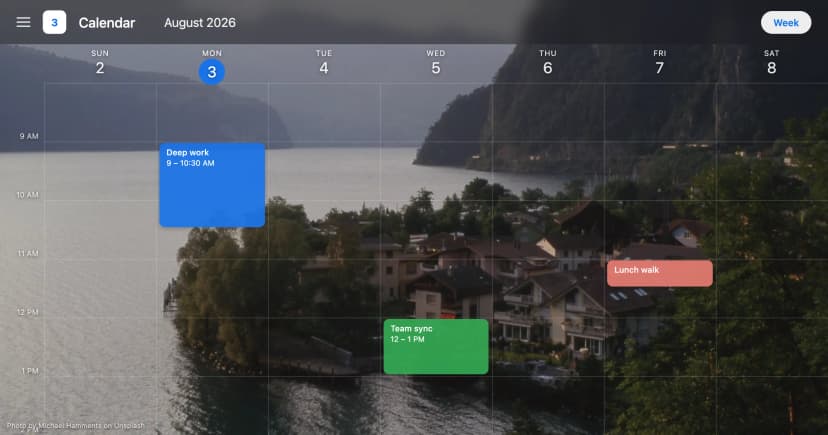
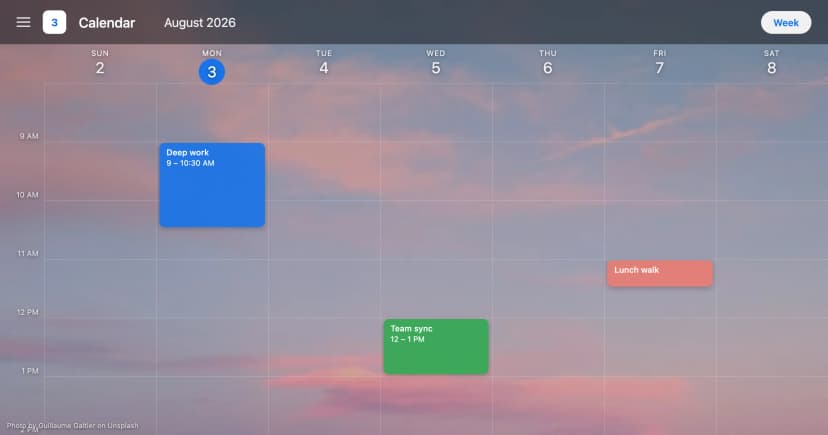
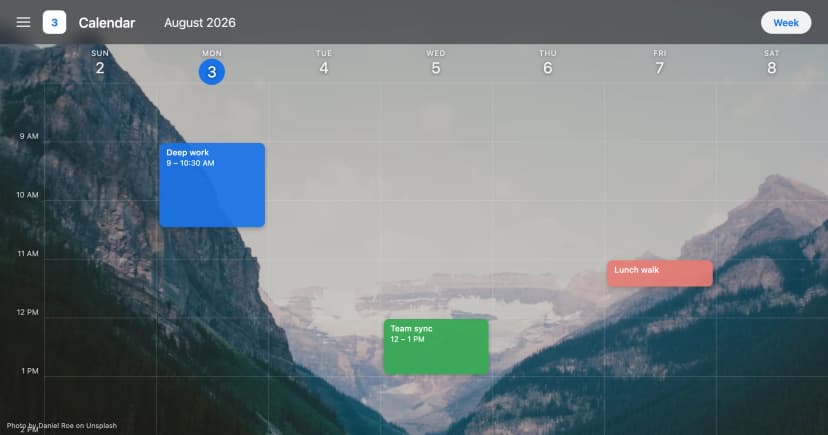
由於 Google 尚未為網頁版提供原生解決方案,為 Google 日曆創建真正的深色主題背景的最佳方法,是直接將深色背景圖片添加到日曆網格中。這就是像 CalendarBG 這個 Chrome 擴充功能這樣的專用工具發揮作用的地方。它並非套用笨拙的顏色濾鏡,而是改變您日曆的實際畫布。您可以將您平淡的白色行程表,轉變為符合您心情或美學的視圖,從深邃的太空星雲到極簡的深色漸層皆可。#
開始使用 CalendarBG
首先,前往 Chrome 線上應用程式商店並新增「Google 日曆背景」擴充功能。安裝過程快速且免費。新增完成後,請前往 calendar.google.com。您會在瀏覽器的工具列中看到一個新的調色盤圖示。點擊此圖示會直接在您的 Google 日曆介面中開啟 CalendarBG 側邊欄。這個側邊欄是您自訂設定的控制中心。免費方案讓您能立即搜尋內建、超過 10,000 張的高畫質圖片庫。您可以搜尋如「暗色抽象」、「夜空」、「暗黑森林」或「極簡黑色」等詞彙來找到完美的暗色主題背景。#
套用與調整您的暗色背景
當您找到喜歡的圖片時,點擊它。它將立即成為您主要日曆檢視畫面的背景。此擴充功能在側邊欄中提供了必要的調整滑桿。模糊滑桿對於暗色背景特別有用。對像是星空夜景或城市燈光這類細節豐富的圖片添加輕微的模糊(例如 10-15%),可以使其柔和到足以讓您的事件文字保持清晰易讀。亮度滑桿則可以讓您進一步調暗圖片(如果它不夠深邃),確保文字有高對比度。#
使用 Google 雲端硬碟與專業版功能進行進階主題設定
若想使用個人化的暗色主題,您可以使用自己的圖片。專業版方案(每月 2.99 美元)解鎖了使用 Google 雲端硬碟中照片的功能。這意味著您可以將背景設定為您最喜歡的溫哥華夜景照片,例如倒映著城市燈光的福溪(False Creek)暗色水域,或是太平洋精神公園(Pacific Spirit Park)的氛圍感照片。專業版方案還包含圖片庫的無限收藏功能以及自動輪換功能。您可以將暗色背景設定為每日、每三天或每週輪換,讓您的日曆擁有嶄新、動態的外觀,無需手動操作。專業版提供 7 天免費試用,無需信用卡即可測試這些功能。
總結:CalendarBG Chrome 擴充功能讓您能夠設定自訂的暗色背景圖片,從而在 Google 日曆網頁版上實現真正的暗色主題。它提供了模糊和亮度控制以確保可讀性,以及專業版方案來使用個人 Google 雲端硬碟照片和自動輪換功能,彌補了 Google 缺乏原生網頁版深色模式的不足。
最適合日曆可讀性的暗色背景圖片
選擇合適的暗色背景至關重要。
錯誤的圖片可能導致您的日曆事件難以閱讀,從而失去減輕眼睛疲勞的初衷。目標是在視覺上令人愉悅的暗色氛圍與清晰、高對比度的文字之間找到平衡。您的事件是畫面上最重要的資訊,它們必須在背景中凸顯出來。#
理想的圖片特性
對於功能性日曆而言,最佳的暗色背景具備幾個關鍵特徵。首先,它們應具有低視覺複雜度。一張充滿許多細小、高對比度細節(如密集人群或複雜機械)的繁雜圖片,會與您的文字爭奪注意力。其次,它們應以深色調為主。尋找那些以黑色、深灰色和深藍色為主要色彩的圖片。最後,好的圖片具有非中央位置的焦點光源或色彩。一張在左上角有亮點,或邊緣有柔和、漫射光線的圖片,可以增添視覺趣味,同時不會干擾顯示文字的網格區域。#
推薦搜尋的頂級類別
在 CalendarBG 圖片庫或您自己的收藏中,請專注於以下類別以獲得高可讀性的暗色主題:
- 暗色漸層:從黑色到深灰色或海軍藍的簡單、平滑過渡。這些背景完全不會分散注意力,並提供最大的文字清晰度。
- 極簡暗色紋理:細微的紋理,如暗色拉絲金屬、隱約的幾何圖案或柔軟的織物。它們能增添深度而不產生雜亂感。
- 暗色自然場景:夜空、光線穿透的深邃森林或平靜的暗色水體等圖片。確保對比度是柔和的,而非強烈的。
- 暗色抽象藝術:模糊的形狀、深色流體顏料或散景光效。這些可以營造平靜且專業的氛圍。#
為確保功能性應避免的圖片
對某些類型的圖片需保持謹慎。對比度高、在畫面正中央有亮白線條或光點的圖片會導致文字難以辨識。即使是暗色調,但細節過於豐富的照片(例如黑色毛衣織紋的特寫),在疊加文字時可能會產生「混濁」的外觀。請務必使用預覽功能,並用排滿事件的一週來測試,以確保您選擇的背景在實際使用中有效,而不僅是在理論上可行。
總結:最具可讀性的暗色背景是那些複雜度低、以深色調為主、並具有柔和且非中央光源的圖片。理想的類別包括暗色漸層、極簡紋理和寧靜的自然場景,而應避免高對比度或過於細節的圖片,以保持文字清晰度。
深色文字與淺色文字切換以營造不同氛圍
在打造您理想的暗色主題時,一個強大的功能是控制日曆上的文字顏色。大多數深色模式實作會強制使用淺色文字(白色或淺灰色)。然而,能夠切換到深色文字的選項開啟了一個創意與實用主題的新世界。此切換功能是像 CalendarBG 這類工具中的關鍵特色,讓您可以根據背景的色調來搭配文字顏色。#
在深色背景上使用淺色文字(傳統深色模式)
這是最經典且最常見的做法。將您的日曆文字設定為白色或淺灰色,搭配深黑色或深藍色背景,能提供最高的對比度。這對於閱讀體驗極佳,特別是在光線昏暗的房間或夜間使用時。它能減少螢幕整體發出的光線,有助於減輕長時間規劃時的眼睛疲勞。此模式非常適合嚴肅、專注的工作環境,無論您是在最終確定專案時間表,還是檢視每週行程。#
在淺深色背景上使用深色文字(反轉模式)
設定深色文字(黑色或深灰色)的功能,讓您得以發揮創意。此設定與我們可稱為「淺深色」的背景搭配起來效果絕佳。想像一下背景是淺灰色、柔和的粉彩炭灰色、褪色的羊皮紙紋理,或是霧濛濛的晨間景色。這些背景比純白色更護眼,但仍足夠明亮以襯托深色文字。這創造出一種更柔和、更放鬆,且通常更具美學獨特性的日曆。它感覺不像「深色模式」,而更像一個自訂的優雅主題。當您想要一個平靜、通風且視覺上不那麼強烈的工作空間時,這是最理想的選擇。#
根據背景的明度調整文字顏色
此決定應以您所選背景的明度(亮度或暗度)為指導。如果您選擇的背景大部分亮度低於50%(偏暗),請一律使用淺色文字。如果您選擇的背景亮度高於50%(例如淺灰色、奶油色或褪色的深色調),則可以嘗試使用深色文字。使用切換功能,立即查看哪種組合能提供更清晰的視覺效果,並符合您當天或該任務的視覺偏好。
總結:文字顏色切換功能讓您可以選擇傳統的「淺色文字於深色背景」以獲得高對比度,或選擇新的「深色文字於淺深色背景」以獲得較柔和的美感。您的選擇應取決於背景圖片的亮度,以確保最佳的閱讀體驗,並為您的工作空間營造出理想的氛圍。
結合深色背景與活動顏色編碼
Google 日曆的一大優勢是能為不同的日曆或活動類型進行顏色編碼。使用深色背景時,一個潛在的顧慮是這些顏色可能不夠「突出」或難以區分。好消息是,只要選擇合適的深色背景,您的顏色編碼可以變得比以往更加鮮明且視覺上更有條理。關鍵在於理解對比度,並有效運用日曆內建的調色盤。#
為深色主題選擇日曆顏色
在白色背景上,粉彩色調通常效果良好。但在深色背景上,您需要更飽和、更鮮豔的色調來維持可見度。在 Google 日曆設定中編輯日曆顏色時,請傾向選擇調色盤中更明亮、更強烈的選項。霓虹綠、亮青色、鮮豔的橙色或濃郁的洋紅色在黑色或深灰色背景上會非常突出。避免使用深藍色、深綠色或深紫色調,因為它們會融入背景中。例如,可以用明亮、專注的琥珀色來標記您的「深度工作」時段,用清晰、利於溝通的藍色來標記「會議」。#
維持一致的色彩系統
戲劇性的深色背景與明亮的活動顏色相結合,能為您的日曆創造出高衝擊力、近乎「儀表板」般的感覺。這使得不同類型的行程一目了然。為了避免看起來雜亂無章,請限制您的調色盤。選擇4到6種主要顏色並始終如一地使用它們。您的個人活動可能總是使用特定色調的綠色,工作任務用藍色,家庭活動用橙色,依此類推。這種系統化的方法能將您的日曆轉變為一個直觀的時間地圖。#
測試顏色可見度
設定好深色背景並調整日曆顏色後,請用不同的顏色為一週的範例行程填滿測試活動。後退一步看螢幕並瞇起眼睛。您還能分辨出不同顏色的區塊嗎?如果某些顏色過於相似或太暗,請返回調整。目標是讓色彩系統能提供即時的視覺分類,而無需您先閱讀活動標題。這能加快您的規劃和檢視流程。
總結:在深色背景上,請使用 Google 日曆調色盤中更飽和、更鮮豔的顏色,以確保您顏色編碼的活動保持清晰可見。建立一個一致且有限的色彩系統,能增強日曆的實用性,使其成為更有效的視覺規劃工具。
常見問題:深色模式能減輕使用日曆時的眼睛疲勞嗎?
深色模式與眼睛疲勞之間的關係是細微的。對許多使用者來說,特別是在低光源環境下,深色介面會感覺更舒適。主要原因是降低了螢幕亮度並減少藍光發射,這有助於減輕眩光以及彷彿直視燈泡的感覺[2]。當你在昏暗的房間裡清晨第一件事查看日曆,或是在深夜時分,從明亮的白色網格切換到深色介面,會讓你的眼睛感到放鬆。然而,深色模式並非緩解眼睛疲勞的萬能解方。對於某些任務,特別是涉及大量文字時,淺色文字搭配深色背景的配色方案(正極性)實際上可能讓有散光問題的人或在明亮環境中更難閱讀,因為它可能導致文字周圍產生輕微的「光暈」或發光效果。減輕眼睛疲勞的關鍵因素通常是對比度,而不僅僅是黑暗。文字能從背景中突顯出來的高對比度方案至關重要。這就是為什麼可自訂的工具很有價值:你可以確保你的深色背景與你的活動文字(無論是淺色或深色)有足夠的對比度。最能減輕眼睛疲勞的模式,通常是在你典型工作環境中讓你感覺最舒適的模式。能夠為你的 Google 日曆設定深色背景並調整文字顏色和圖片亮度,讓你掌握控制權。你可以創造一個既符合個人喜好,又為你的眼睛功能上優化的視覺環境,這正是任何生產力自訂的真正目標。
總結:深色模式在低光源環境下可以透過降低整體螢幕亮度來減輕眼睛疲勞,但文字與背景之間的高對比度才是可讀性的關鍵因素。可自訂的深色主題讓使用者能根據其特定需求和環境調整對比度和亮度。
常見問題
如何在電腦上讓 Google 日曆啟用深色模式?
Google 並未為網頁版提供內建的深色模式。您主要有兩種選擇。首先,您可以使用通用的深色模式瀏覽器擴充功能,例如 Dark Reader,它會對所有網站套用濾鏡。其次,為了獲得更好的整合體驗,您可以使用專為 Google 日曆設計的擴充功能,例如 CalendarBG。這讓您可以直接在日曆網格上設定自訂的深色背景圖片,並提供模糊度和亮度控制,以確保您的事件仍清晰可讀。
為什麼我的 iPhone 系統已啟用深色模式,但 Google 日曆卻沒有切換?
首先,請確保在更改系統設定後,您已完全關閉並重新開啟 Google 日曆應用程式。如果問題仍然存在,請檢查您的 iOS 和 Google 日曆應用程式是否都已更新到最新版本。有時,完整重啟手機可以幫助設定正確套用。此外,請確認您沒有啟用任何可能覆蓋應用程式特定主題的輔助功能設定。
我可以使用自己的圖片作為 Google 日曆的深色主題嗎?
可以,但無法使用 Google 的原生功能。使用 CalendarBG Chrome 擴充功能的專業版方案(7 天免費試用後每月 2.99 美元),您可以連接您的 Google 雲端硬碟,並選擇任何個人照片作為日曆背景。這非常適合將您自己拍攝的深色、有氛圍的照片設定為自訂主題。
使用深色模式是否能延長 Google 日曆的電池續航力?
在配備 OLED 或 AMOLED 螢幕的行動裝置上(大多數現代智慧型手機),使用真正的深色模式(黑色像素)可以節省少量電量,因為黑色像素會關閉。然而,Google 日曆的原生深色模式使用的是深灰色,而非純黑色,因此省電效果有限。主要好處仍然是視覺舒適度。
我可以安排深色背景自動更換嗎?
使用 CalendarBG 專業版方案,您可以為背景設定自動輪播。您可以選擇讓您選定的深色背景圖片以每日、每 3 天或每週的排程進行輪換。這能讓您的日曆保持新鮮感,並能配合您工作週的不同心情或階段,無需手動操作。
深色背景會讓我的彩色日曆事件難以看清嗎?
如果選擇了錯誤的背景或事件顏色,有可能會。訣竅是使用視覺干擾較少的深色背景,然後在 Google 日曆設定中為您的事件選擇更鮮豔、飽和度更高的顏色。避免使用粉彩色和深色調。像 CalendarBG 這樣的工具包含模糊滑桿,可以柔化複雜的背景,幫助您的事件顏色凸顯出來。
有沒有完全免費的方法可以在 Google 日曆網頁版上使用深色模式?
CalendarBG 擴充功能的免費版本提供了一種免費方法。您可以搜尋其包含超過 10,000 張高畫質圖片的資料庫,尋找並設定深色背景。免費方案每次搜尋可顯示 10 張圖片,並允許您儲存 3 個最愛。若要使用您自己的 Google 雲端硬碟照片或自動輪播功能,則需要專業版方案。
參考資料
[1] Smith, J. 《2025 年數位健康調查》,2025 年。一項關於使用者介面偏好及回報舒適度的全球研究。URL
2: Vision Council,《眼睛過度暴露:數位裝置困境》,2024 年。一份關於螢幕使用及環境因素對視覺舒適度影響的報告。URL
3: Google 支援,《在 Google 應用程式中使用深色主題》,2026 年。適用於 Google 行動應用程式主題設定的官方說明文件。URL
4: Nielsen Norman Group,《深色模式 vs. 淺色模式:哪個更好?》,2025 年。一篇比較不同螢幕模式可讀性及使用者偏好的可用性研究文章。URL
5: CalendarBG,《Chrome 線上應用程式商店清單》,2026 年。Backgrounds for Google Calendar 擴充功能的產品頁面。CalendarBG — Chrome 線上應用程式商店
6: Android Authority,《如何在任何 Android 手機上啟用深色模式》,2025 年。涵蓋不同 Android 製造商各種方法的指南。URL
7: Apple 支援,《在 iPhone 和 iPad 上使用深色模式》,2026 年。啟用及排程深色模式的官方 Apple 文件。URL #darkmode #googlecalendar #customization #eyestrain #themes
Try CalendarBG for Free
Customize your Google Calendar with beautiful backgrounds. No credit card required.
Add to Chrome — It's Free